什麼是測試模式?
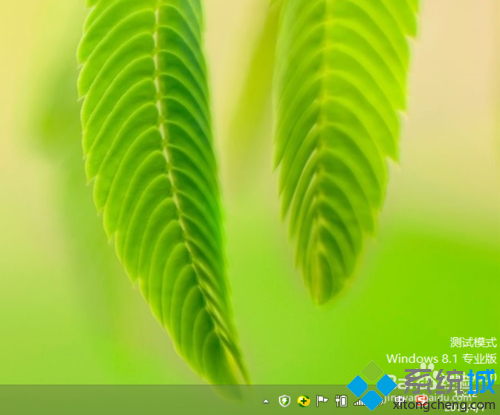
Windows 測試模式 允許載入未經數位簽章的驅動程式,常用於開發者測試自製驅動、或安裝某些修改版驅動(如顯示卡修改驅動、虛擬聲卡等)。啟用後,桌面右下角會出現「測試模式」浮水印,提醒系統處於非安全狀態。測試完成後建議立即關閉,恢復正常驅動簽章強制機制。
方法一:啟用測試模式
- 點選「開始」→「所有程式」→「附屬應用程式」→ 對「命令提示字元」按右鍵 → 選擇「以系統管理員身分執行」。
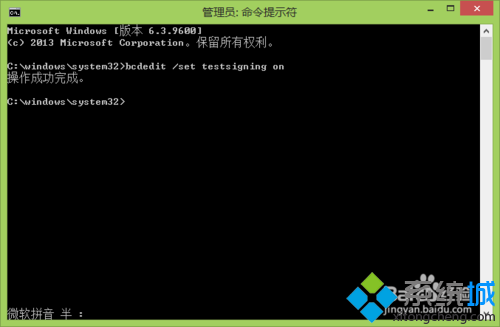
- 在命令視窗輸入以下指令並按 Enter:
bcdedit /set testsigning on
顯示「作業成功完成」即代表設定生效。
- 重新啟動電腦,桌面右下角將出現「測試模式」字樣(包含組建版本號)。
方法二:關閉測試模式(恢復正常模式)
- 同樣以系統管理員身分開啟命令提示字元。
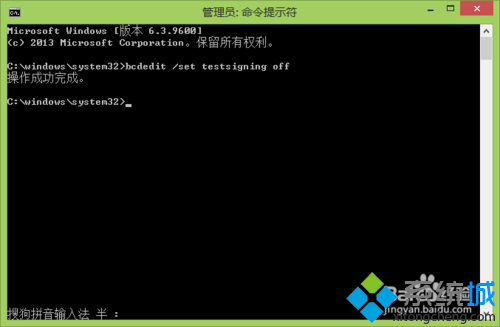
- 輸入指令:
bcdedit /set testsigning off
同樣提示「作業成功完成」。
- 重新啟動電腦,右下角浮水印消失,系統恢復強制驅動簽章驗證。
補充說明
- 若啟用測試模式後安裝了未簽章驅動,關閉測試模式前請先移除該驅動,否則重開機可能導致藍畫面或裝置無法運作。
- 可隨時在命令提示字元輸入
bcdedit 查看目前 testsigning 狀態(Yes 為開啟,No 為關閉)。
- Windows 8/10/11 同樣適用此指令,但需注意安全開機(Secure Boot)可能干擾,建議在 BIOS 關閉 Secure Boot 後操作。