前言
Win7 攝影機突然無法開啟、畫面全黑、提示「裝置啟動失敗」。除硬體故障外,主因為驅動程式遺失/損毀/版本不符。本文提供完整排查流程:硬體檢查 → 病毒掃描 → 裝置管理員更新 USB 視訊裝置驅動 → 重開機驗證。
排查流程
- 硬體檢查:外接式確認 USB 線插緊、換孔;筆電確認鍵盤攝影機開關鍵 (Fn+F6/F8/F10) 未關閉。
- 全盤掃毒:惡意程式可能劫持攝影機,先完整掃描清除。
- 裝置管理員更新驅動 (核心解法):
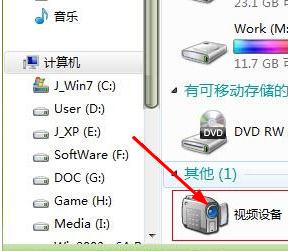
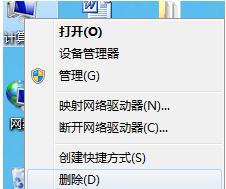
① 「電腦」右鍵 → 「管理」 → 「裝置管理員」
② 展開「映像裝置」/「相機」 → 找到攝影機裝置
③ 右鍵 → 「更新驅動程式軟體」 → 「瀏覽電腦尋找驅動程式軟體」 → 「讓我從電腦上的裝置驅動程式清單中挑選」
④ 勾選「顯示相容硬體」 → 選擇 USB 視訊裝置 → 下一步安裝
⑤ **重新開機**驗證
進階排查(若上述無效)
- 裝置管理員「檢視」→「顯示隱藏的裝置」→ 灰階攝影機右鍵「解除安裝」→「掃描硬體變更」重新偵測。
- 筆電至廠商官網下載對應機種晶片組/攝影機專用驅動安裝(功能最完整)。
- BIOS/UEFI 確認內建攝影機啟用(Security → I/O Interface Security → Internal Camera = Enabled)。
- 檢查隱私權設定:Win10/11 有「攝影機隱私權」開關,Win7 無此限制。
常見攝影機晶片與驅動對照
| 晶片廠商 | 常見裝置名稱 | 驅動來源 |
|---|
| Sonix | USB 2.0 Camera | Windows Update / 筆電廠商 |
| Realtek | Realtek PC Camera | Realtek 官網 / 筆電廠商 |
| Chicony | Chicony USB 2.0 Camera | 筆電廠商專用驅動 |
| Sunplus | SPCA5xx/15xx | Windows Update 通用驅動 |
小結
攝影機無法使用 90% 為驅動問題。裝置管理員 → 映像裝置 → 更新為「USB 視訊裝置」通用驅動 → 重開機,配合硬體檢查、病毒掃描、廠商專用驅動,多數情況完美修復。記得:更新驅動後**必須重開機**生效!