Windows XP Windows 7 Windows 2003 Windows Vista Windows 綜合教學 Linux 系統教學
Windows 10 Windows 8 Windows 2008 Windows NT Windows Server 電腦軟體教學

Win7 顯示卡驅動錯誤導致無聲音?卸載重裝聲音卡驅動程式徹底修復 HDMI/DP 音訊輸出

編輯:Win7 系統應用技巧

前言

顯示卡 (NVIDIA/AMD/Intel) 驅動程式更新/安裝錯誤,常導致 HDMI/DisplayPort 音訊輸出裝置消失、無聲音、裝置管理員顯示「NVIDIA High Definition Audio」/「AMD High Definition Audio」黃驚嘆號。根因為聲音卡驅動與顯示卡音訊驅動衝突。解法:卸載聲音卡驅動 → 重裝主機板/聲卡廠商原廠驅動,恢復獨立聲音卡功能,讓顯示卡音訊裝置正常共存。

修復步驟

  1. 卸載現有聲音卡驅動:
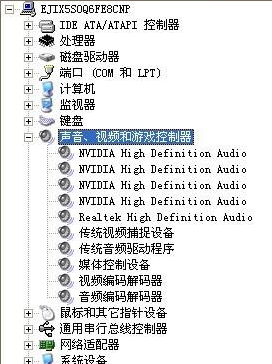
    「電腦」右鍵 → 「管理」 → 「裝置管理員」 → 展開「聲音、視訊及遊戲控制器」 → 右鍵主機板聲音卡裝置 (如 Realtek High Definition Audio) → 「解除安裝裝置」 → 勾選「嘗試刪除此裝置的驅動程式軟體」 → 確定。
  2. 重裝廠商原廠驅動:
    至主機板/筆電廠商官網 (依機種) 下載最新音效驅動 (Realtek/ALC 系列、Conexant、IDT、Creative 等) → 執行安裝 → 重新開機。
  3. 驗證:
    「聲音」控制台 → 「播放」分頁應同時顯示:
    ☑ 主機板聲音卡 (喇叭/耳機)
    ☑ NVIDIA/AMD/Intel HDMI/DP 音訊 (外接螢幕/電視)
    兩者互不干擾,可自由切換預設裝置。
顯示卡音訊驅動衝突示意

原理說明

  • 顯示卡驅動安裝時會同時安裝 NVIDIA High Definition Audio / AMD High Definition Audio 驅動,透過 HDMI/DP 輸出音訊。
  • 若主機板聲音卡驅動版本過舊/損毀/衝突,可能導致音訊總線异常,影響顯示卡音訊裝置啟動。
  • 卸載並重裝乾淨的主機板聲音卡驅動,重建正常音訊總線拓撲,讓兩組音訊裝置和諧共存。

進階:停用顯示卡音訊裝置(若完全不需 HDMI/DP 輸出聲音)

  • 裝置管理員 → 「聲音、視訊及遊戲控制器」 → 右鍵 NVIDIA High Definition Audio / AMD High Definition Audio → 「停用裝置」。
  • 「聲音」控制台不再顯示 HDMI/DP 裝置,避免誤選導致無聲。

小結

顯示卡驅動錯誤導致無聲音,本質是聲音卡驅動衝突。卸載聲音卡驅動 → 重裝廠商原廠驅動 → 重開機,徹底修復音訊總線,讓主機板聲音卡與顯示卡 HDMI/DP 音訊雙雙正常運作。切記:必須用廠商原廠驅動,勿仰賴 Windows Update 通用驅動。

Copyright © Windows教程網 All Rights Reserved