Windows 7 任務欄無線網路圖示消失,常見於無線網卡驅動異常、網路適配器被停用、WLAN AutoConfig 服務未啟動。本文提供驅動檢測、適配器啟用、服務管理三步驟完整找回流程。
步驟一:檢查/重裝無線網卡驅動 (根因修復)
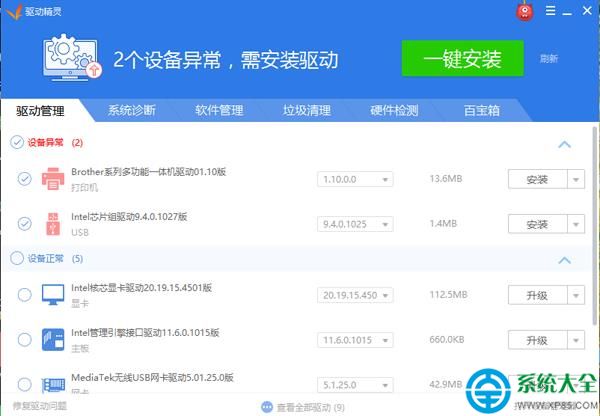
- 下載 360 驅動大師 / 驅動精靈 / 驅動人生 / 官方廠商驅動。
- 掃描 → 若無線網卡顯示「未安裝/異常/舊版」→ 一鍵安裝/更新。
- 重啟電腦觀察圖示是否自動恢復。
步驟二:啟用網路適配器 (介面層面)
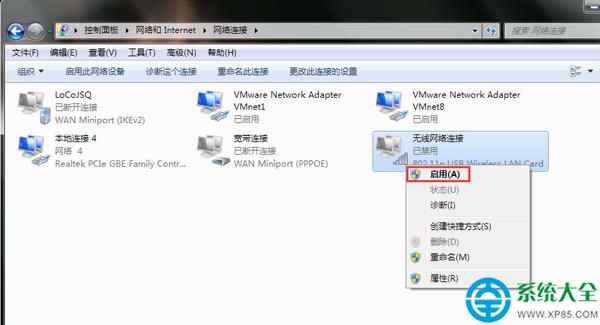
- 控制台 → 「網路和共享中心」→ 左側「變更介面卡設定」。
- 找到 「無線網路連線」 (或 Wireless Network Connection),右鍵 → 「啟用」。
- 圖示由灰變亮,任務欄圖示應同步出現。
步驟三:確認 WLAN AutoConfig 服務運行 (服務層面)
- Win + R →
services.msc。
- 找到 WLAN AutoConfig (WLANAutoConfig),雙擊 → 「啟動類型」設為「自動」→ 「啟動」→ 確定。
- 若啟動失敗 (錯誤 1747),參考文章 84828
netsh winsock reset 重置網路堆疊。
進階:註冊表修復 (極少數情況)
若上述無效,檢查註冊表:
HKEY_LOCAL_MACHINE\SYSTEM\CurrentControlSet\Services\WlanSvc → Start = 2 (自動)。
HKEY_LOCAL_MACHINE\SYSTEM\CurrentControlSet\Services\Ndisuio → Start = 2。
重啟後執行 netsh winsock reset。