Windows 7 預設不在「電腦」導覽窗格顯示「回收站」與「控制台」,習慣 XP 使用者極度不適應。本文提供最快找回法:資料夾選項 → 導覽窗格 → 勾選兩項,3 秒恢復 XP 風格導覽,並說明「程式庫」與「家用群組」整合後的新架構邏輯。
操作步驟(3 秒完成)
- 開啟任意資料夾(或「電腦」)→ 左上角「組織」→「資料夾與搜尋選項」。
- 切換到 「檢視」 頁籤 → 在「導覽窗格」區塊勾選:
▸ ✅ 顯示所有資料夾
▸ ✅ 自動展開至目前資料夾
- 點選「確定」。
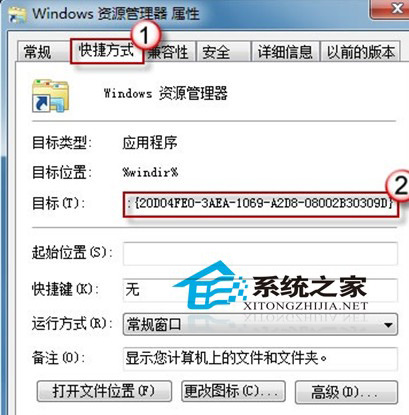 ▲ 資料夾選項:勾選兩項即恢復完整導覽樹
效果驗證
回到「電腦」視窗,左側導覽窗格將顯示完整階層:
- 🖥️ 桌面
📁 控制台
🗑️ 回收站
👤 使用者名稱 (個人資料夾)
📚 程式庫 (文件、音樂、圖片、影片)
💾 電腦 (磁碟機、裝置)
🌐 網路
💡 這其實是 Windows 7 新架構的「桌面」虛擬根節點,XP 時代的「我的電腦」對應現在的「電腦」,「網上鄰居」對應「網路」,「回收站」與「控制台」被移至桌面節點下,邏輯更一致。
進階:桌面圖示設定(若桌面上也想要圖示)
- 桌面右鍵 → 「個人化」→ 左側 「變更桌面圖示」。
- 勾選:電腦、使用者的檔案、網路、回收站、控制台。
- 確定 → 桌面即出現對應圖示。
為什麼 Windows 7 預設隱藏它們?
- 程式庫取代傳統資料夾:微軟希望使用者透過「程式庫」跨資料夾管理檔案,而非依賴固定路徑。
- 搜尋取代瀏覽:開始選單搜尋箱 + 程式庫排列方式,定位檔案比逐層展開資料夾快得多。
- 觸控/平板優化:簡潔導覽窗格減少誤觸,適應觸控介面趨勢。
小結
Windows 7 並未「移除」回收站與控制台,只是將它們歸入「桌面」虛擬根節點並預設摺疊。一句話解決:資料夾選項 → 檢視 → 導覽窗格 → 勾選「顯示所有資料夾」與「自動展開至目前資料夾」。習慣 XP 的您,立即恢復熟悉的導覽體驗;願意嘗試新架構的您,請善用程式庫與搜尋,發現更高效的檔案管理方式。