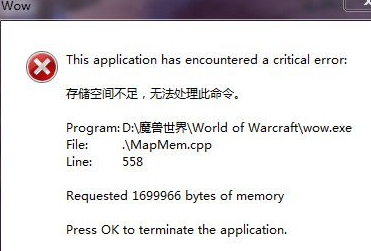
玩遊戲或開大型軟體時跳出「儲存空間不足,無法處理此命令」,通常是虛擬記憶體不足或磁碟實體空間不足造成。本文提供兩大方向完整解法。
原因分析
- 虛擬記憶體過小:實體記憶體 (RAM) 不夠時,系統以硬碟空間模擬記憶體,若設定值過低或硬碟滿載會觸發錯誤。
- 系統碟 (C:) 或遊戲安裝碟空間不足:剩餘空間低於 1-2 GB 時,系統無法建立暫存檔、分頁檔。
解法一:增加虛擬記憶體
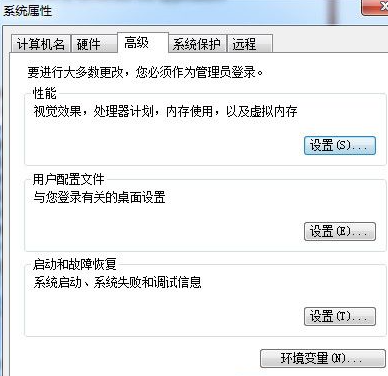
- 右鍵「電腦」→「內容」→左側「進階系統設定」。
- 「進階」索引標籤 → 「效能」區塊按「設定」。
- 再次點選「進階」→「虛擬記憶體」區塊按「變更」。
- 取消勾選「自動管理所有磁碟機的分頁檔大小」。
- 選擇系統碟 (通常 C:),選「自訂大小」:
初始大小:建議 = 實體記憶體 × 1.5 (如 4GB RAM → 6144 MB)
最大值:建議 = 實體記憶體 × 3 (如 4GB RAM → 12288 MB)
- 按「設定」→「確定」→ 重新開機生效。
解法二:釋放磁碟空間
- 移除不常用程式、遊戲 (控制台 → 程式集)。
- 執行「磁碟清理」 (
cleanmgr) 清除暫存檔、系統更新備份、回收站等。
- 將大型資料 (影片、備份) 移至非系統碟或外接硬碟。
- 使用 CCleaner、Wise Disk Cleaner 等工具深度清理。
- 若 C 槽過小 (小於 100 GB),建議重新分區或複製系統至較大 SSD。
長效建議
- 實體記憶體升級至 8GB/16GB 以上,可大幅減少對虛擬記憶體依賴。
- 系統碟建議使用 256GB 以上 SSD,並保留 20% 以上剩餘空間。
- 定期檢查虛擬記憶體設定是否被軟體/更新重置為預設值。