網路圖示黃色驚嘆號,診斷提示「區域連線沒有有效的 IP 設定」,通常是 DHCP 服務未取得租約、路由器 DHCP 關閉、網卡驅動異常、TCP/IP 協定堆疊損毀。本文提供三階段修復流程。
階段一:確認 DHCP 服務與路由器設定 (最常見)
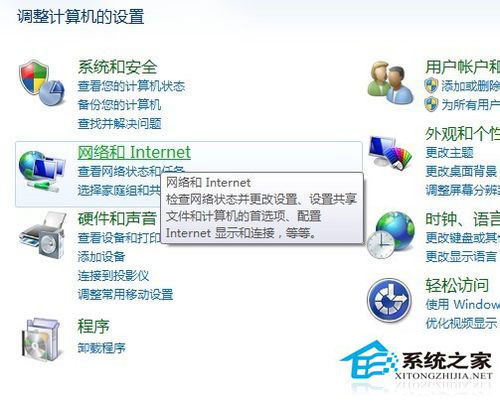
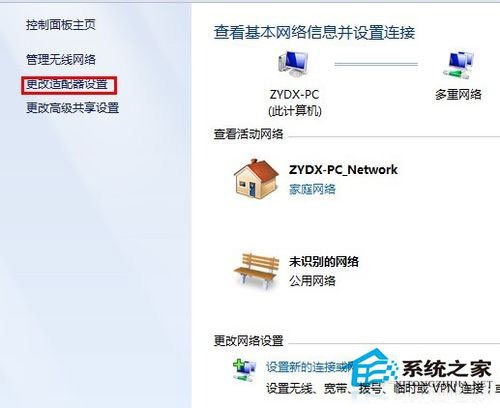
- 「控制台」→「網路和網際網路」→「網路和共用中心」→「變更介面卡設定」。
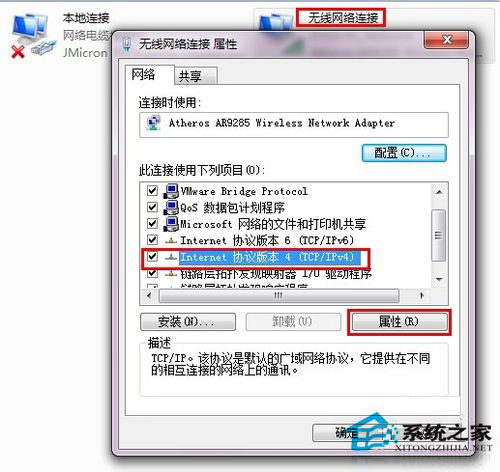
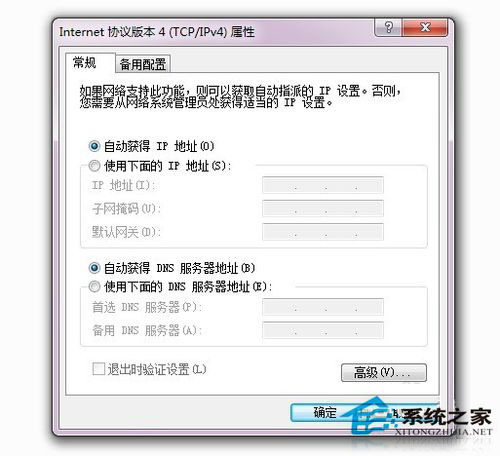
- 右鍵「區域連線」/「乙太網路」→「內容」→ 雙擊「網際網路協定版本 4 (TCP/IPv4)」。
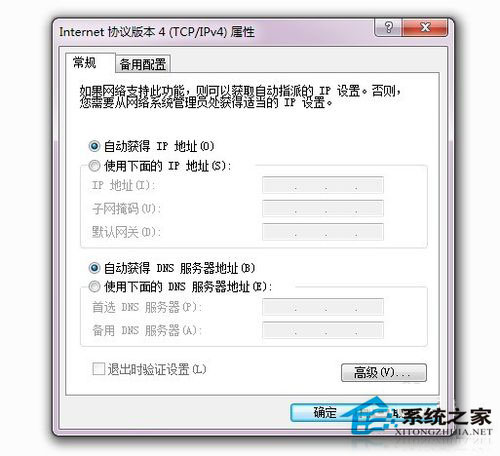
- 確認選擇「自動取得 IP 位址」與「自動取得 DNS 伺服器位址」。
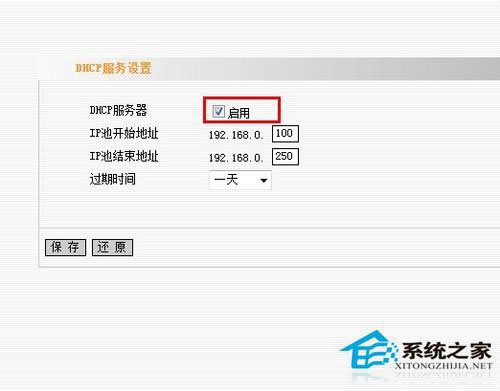
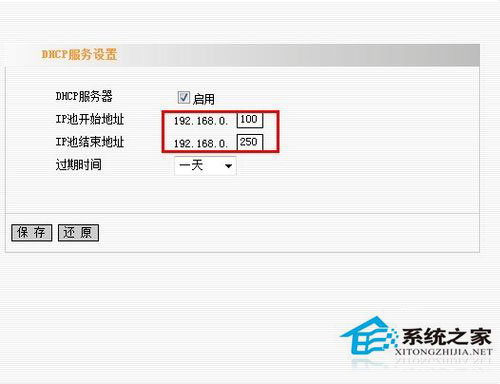
- 登入路由器管理介面 (通常 192.168.1.1/192.168.0.1) → 尋找「DHCP 伺服器」→ 確認已啟用、地址池範圍足夠 (如 192.168.1.100-199) → 重啟路由器。
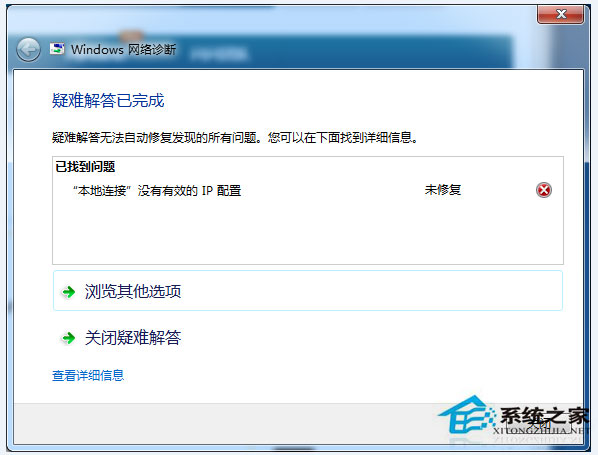
階段二:手動指定靜態 IP (繞過 DHCP 故障)
- 同樣進入「TCP/IPv4 內容」→ 選擇「使用下列 IP 位址」。
- 依路由器 DHCP 範圍填寫:
- IP 位址:
192.168.1.XX (XX 為 2-254 間未被佔用數字,如 .23)
- 子網路遮罩:
255.255.255.0
- 預設閘道:路由器 IP (如
192.168.1.1)
- 慣用 DNS:
114.114.114.114 / 8.8.8.8 / 路由器 IP
- 備用 DNS:
114.114.115.115 / 8.8.4.4
- 「確定」套用 → 測試網路連通性。

階段三:重置 TCP/IP 協定堆疊與網卡驅動 (深層修復)
- 以系統管理員身分開啟 CMD,依序執行:
netsh winsock reset
netsh int ip reset
ipconfig /release
ipconfig /renew
ipconfig /flushdns
- 重新開機。
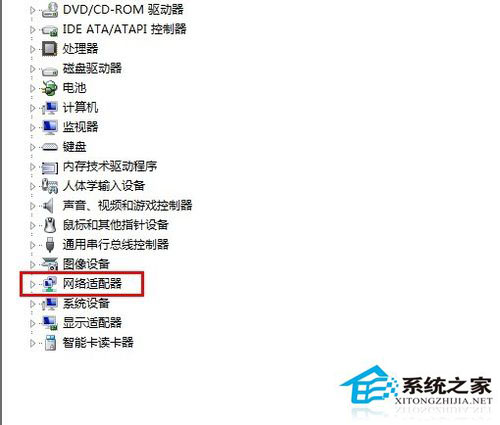
- 若無效:裝置管理員 → 網路介面卡 → 右鍵網卡 → 「解除安裝」→ 勾選刪除驅動程式 → 重開機讓 Windows 自動重裝,或安裝廠商官網最新驅動。
快速判斷流程
- 其他裝置 (手機/其他電腦) 能正常上網 → 排除路由器/ISP 故障,專注本機設定/驅動。
- 所有裝置都上不了網 → 重啟光貓/路由器、聯繫 ISP。
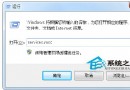
- 手動 IP 可上網、自動取得失敗 → 路由器 DHCP 故障或本機 DHCP Client 服務異常 (services.msc 檢查 DHCP Client 是否運行)。
- 裝置管理員網卡有黃驚嘆號/程式碼 10/43 → 驅動問題,重裝驅動。
三階段流程覆蓋 95% 以上「無有效 IP 設定」情境,按順序操作通常 10 分鐘內解決!