Windows XP Windows 7 Windows 2003 Windows Vista Windows 綜合教學 Linux 系統教學
Windows 10 Windows 8 Windows 2008 Windows NT Windows Server 電腦軟體教學

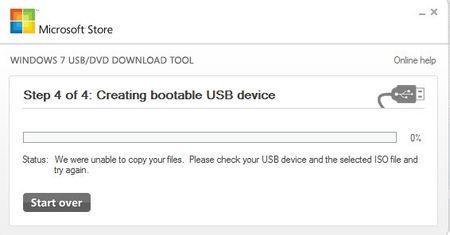
Win7 USB/DVD Download Tool 無法寫入 USB 的完整修復教學

編輯:Win7 系統應用技巧

使用官方工具製作 Windows 7 安裝隨身碟時,若出現寫入失敗,通常是 USB 磁碟分割表或檔案系統異常。透過 diskpart 指令重建分割區即可解決。
操作步驟

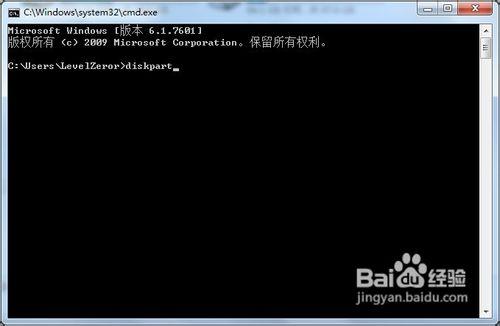
  1. 開啟命令提示字元並進入 diskpart
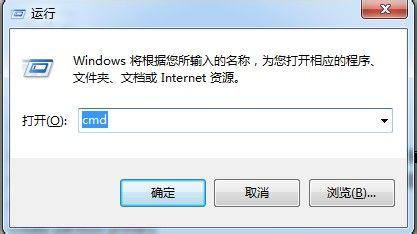
    Win + R → 輸入 cmd → 在 CMD 中輸入 diskpart。
  2. 查詢磁碟編號並選取 USB
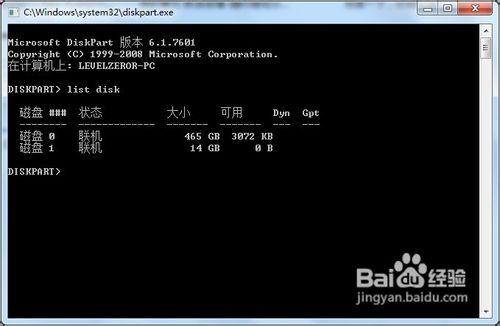
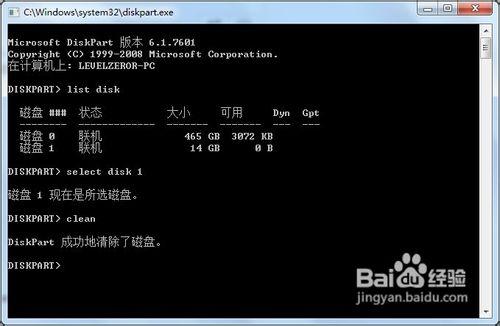
    輸入 list disk,確認 USB 磁碟編號(如磁碟 1),務必看清,勿誤選硬碟。
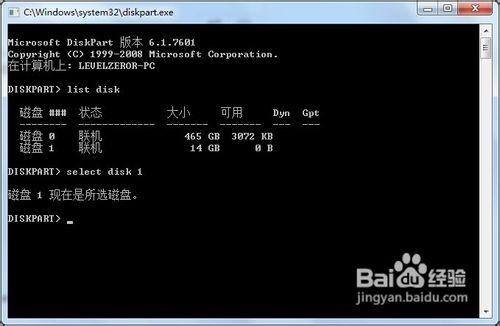
    輸入 select disk 1(將 1 替換為實際編號)。
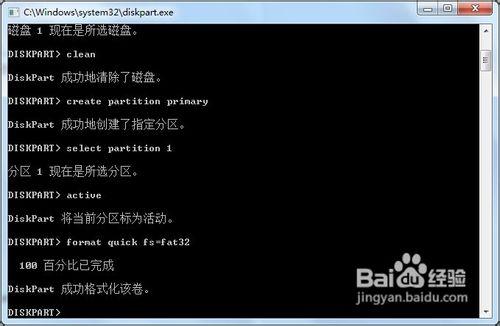
  3. 清除並建立新分割區
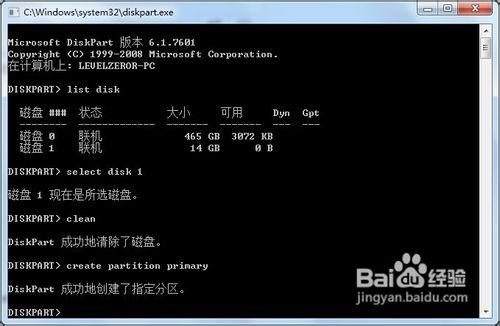
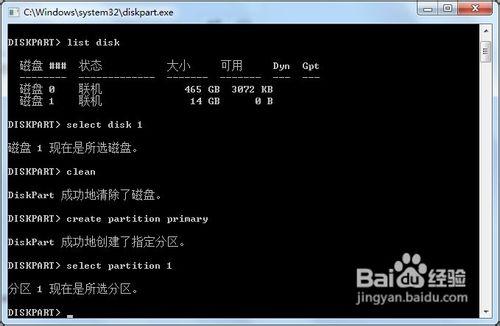
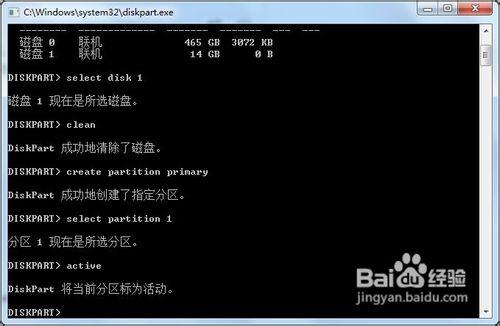
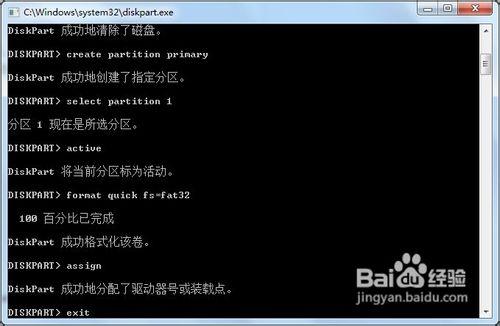
    依序輸入:
    clean
    create partition primary
    select partition 1
    active
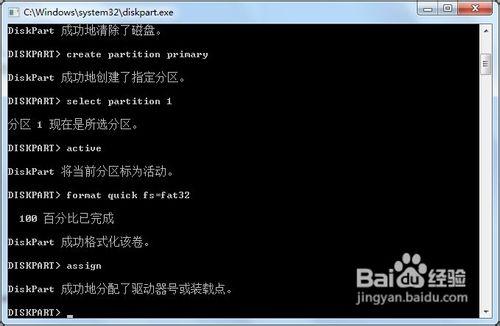
  4. 格式化為 FAT32 並指派磁碟代號
    輸入 format fs=fat32 quick → assign → exit 離開 diskpart。
  5. 重新執行 Windows 7 USB DVD Download Tool
    此時工具應能正常辨識並寫入 USB。

⚠️ 重要提醒

  • clean 會清除磁碟所有資料,操作前請確認已備份 USB 重要檔案。
  • 若 USB 容量超過 32GB,FAT32 單檔 4GB 限制可能影響安裝映像檔(install.wim),建議改用 NTFS 或將 install.wim 分割。
Copyright © Windows教程網 All Rights Reserved