Windows XP Windows 7 Windows 2003 Windows Vista Windows 綜合教學 Linux 系統教學
Windows 10 Windows 8 Windows 2008 Windows NT Windows Server 電腦軟體教學

Win7 如何禁止安裝軟體?停用 Windows Installer 服務防止軟體安裝教程

編輯:Win7 系統應用技巧

Windows 7 可透過停用 Windows Installer 服務 (msiserver) 實現「禁止安裝 MSI 封裝軟體」的管控效果。適用於公用電腦、教學機房、兒童電腦等需限制軟體安裝權限的場景。本文提供服務管理器操作流程與局限性說明。

操作步驟

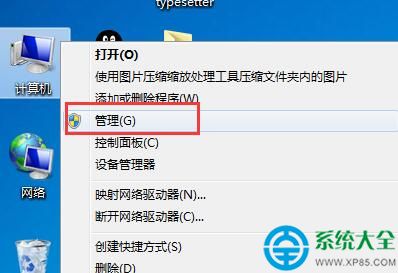
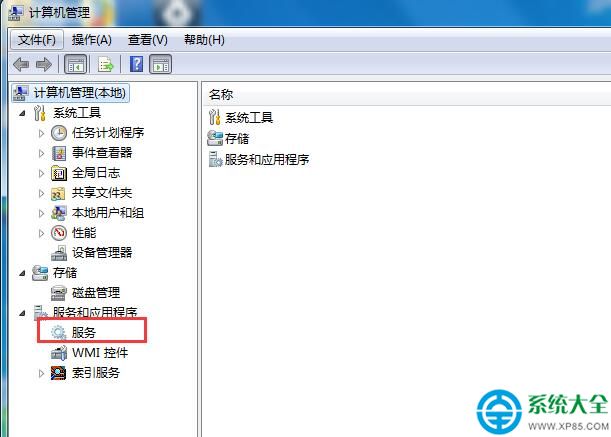
  1. 右鍵「電腦」→「管理」→ 「服務和應用程式」→「服務」。
  2. 或 Win + R → services.msc。
  3. 找到 Windows Installer,右鍵 → 「內容」。
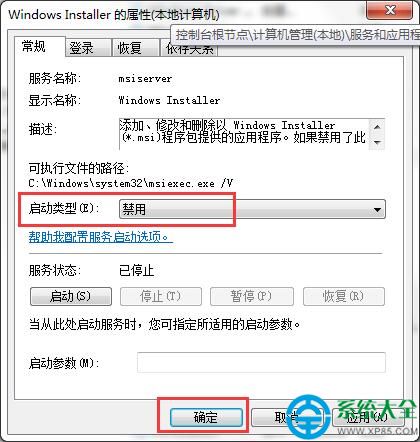
  4. 「啟動類型」改為 「已停用」。
  5. 若服務正在運行,點擊「停止」。
  6. 確定。此後雙擊 .msi/.msp 安裝包將提示「Windows Installer 服務無法存取」。

電腦管理開啟服務

服務列表找到 Windows Installer

啟動類型設為已停用

局限性與繞過方式 (必須知曉)

  • 僅阻擋 MSI 封裝:.exe 綠色版/解壓即用/Inno Setup/NSIS/InstallShield 等非 MSI 安裝程式 不受影響。
  • 系統更新失效:Windows Update 依賴 MSI 安裝補丁,停用後無法安裝更新。
  • 管理員可隨時恢復:知道此法的使用者可重新啟用服務。
  • 組策略更專業:Win+R → gpedit.msc → 「電腦配置」→「系統管理範本」→「Windows 元件」→「Windows Installer」→「關閉 Windows Installer」→ 「啟用」→ 選擇「從不」/「僅受管理應用程式」,可精細控制。

更完整的管控方案

  • AppLocker (Win7 企業版/旗艦版):規則基礎應用程式控制,可限制路徑/發布者/雜湊值。
  • 軟體限制原則 (SRP):所有版本支援,路徑/雜湊/網路區域規則。
  • 標準使用者帳號 + UAC 最高級:日常使用標準帳號,安裝需管理員密碼,最平衡方案。
Copyright © Windows教程網 All Rights Reserved