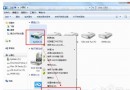
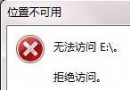
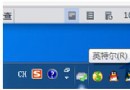
裝置管理員解除安裝驅動後重啟,Windows Update 自動下載安裝「認為最適合」的驅動,導致自訂驅動被覆蓋。關閉「裝置安裝設定」中的自動驅動更新即可。
操作步驟
- 右鍵「電腦」→「內容」→ 左側「進階系統設定」。
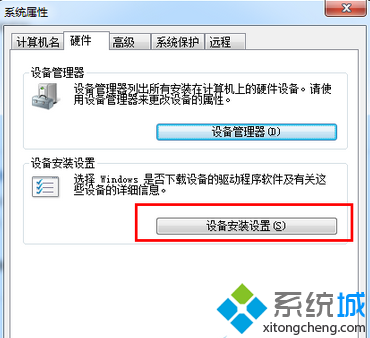
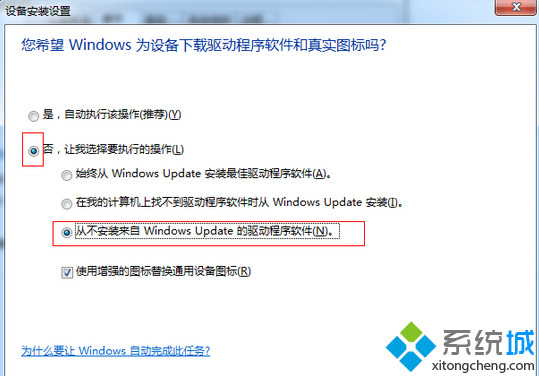
- 「硬體」分頁 →「裝置安裝設定」。
- 選擇 「否,讓我選擇該怎麼做」 → 勾選 「永不從 Windows Update 安裝驅動程式軟體」 → 「儲存變更」。
群組原則永久禁用(專業版/企業版)
- Win+R →
gpedit.msc。
- 「電腦設定」→「系統管理範本」→「系統」→「裝置安裝」→「裝置安裝限制」。
- 啟用「防止從 Windows Update 安裝裝置驅動程式」。
驅動管理最佳實務
- 關閉自動驅動更新後,手動從廠商官網下載 WHQL 認證驅動安裝。
- 使用 DDU (Display Driver Uninstaller) 在安全模式下淨顯卡驅動,避免殘留衝突。
- 建立「驅動備份」(Double Driver / Driver Genius),重灌後快速還原。
- Windows 10/11 同樣適用,路徑:設定 → 更新與安全性 → 進階選項 → 選擇性更新 → 驅動程式更新可手動隱藏。