Windows 7 內建多種螢幕保護程式(氣泡、三維文字、彩帶、照片等),可在電腦閒置指定時間後自動啟動,保護螢幕並增添趣味。本文教您設定啟動「氣泡」或「三維文字」並自訂等待時間。
設定步驟
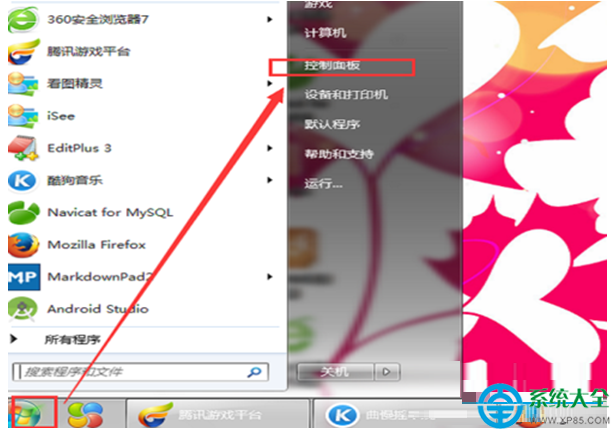
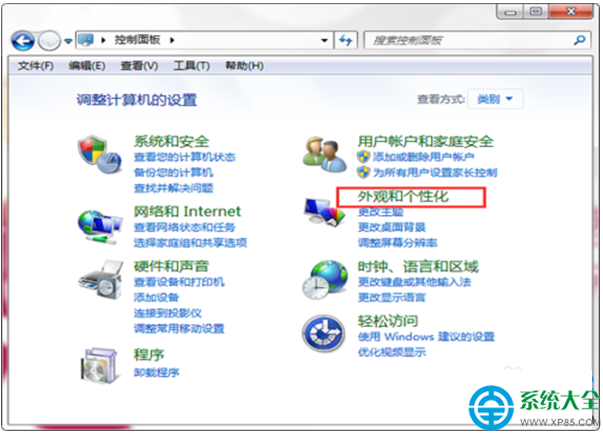
- 「開始」→「控制台」→「外觀和個人化」。
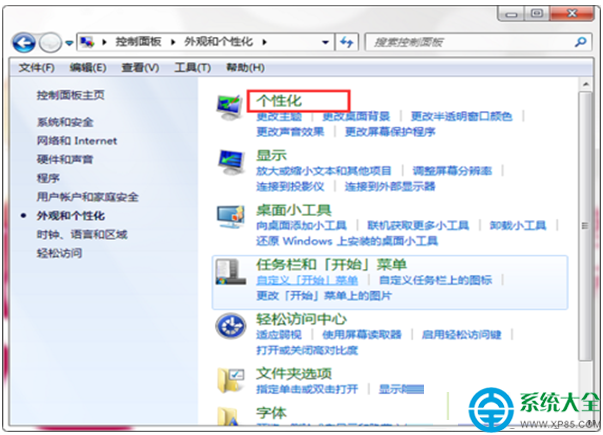
- 點擊「個人化」。
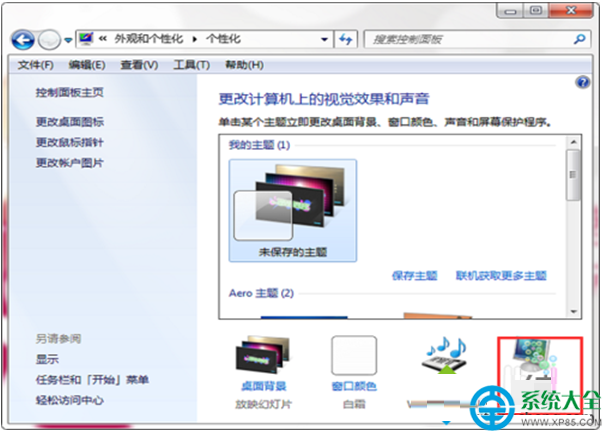
- 右下角選擇「螢幕保護程式」。
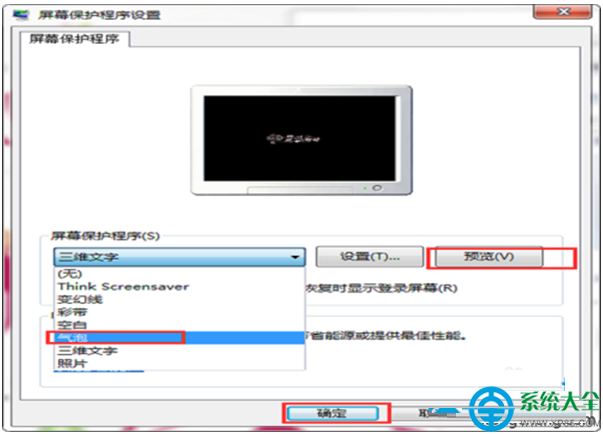
- 在「螢幕保護程式」下拉選單選擇喜好項目:
- 氣泡:彩色氣泡浮動,無自訂選項。
- 三維文字:可點擊「設定」自訂文字內容、字型、大小、動畫模式等。
- 照片:可指定資料夾播放投影片。
- 設定「等待」時間(分鐘),例如 5 分鐘無操作啟動。
- 勾選「顯示登入畫面」可在恢復時要求密碼(安全性考量)。
- 點擊「套用」→「確定」完成設定。
現在電腦閒置指定時間後,即會自動播放您選擇的螢幕保護程式。