行動硬碟插上電腦,分區在「電腦」裡看得到,雙擊卻打不開、或提示「您必須格式化磁碟機才能使用」,通常是分區表損毀、檔案系統錯誤、磁碟機代號衝突。本文教您用磁碟管理重建分區找回空間 (資料恢復請先用專業軟體)。
前置動作:嘗試資料恢復 (極重要!)
- 若分區有重要資料,**請先用 DiskGenius / Recuva / R-Studio / TestDisk 掃描恢復** 至其他硬碟。
- 恢復完成或確認無重要資料後,再進行下列分區重建操作。
磁碟管理重建分區步驟
- 右鍵「電腦」→「管理」→「磁碟管理」。
- 找到行動硬碟 (通常為「磁碟 1」或更高編號),觀察分區狀態:
- 顯示「RAW」/「未配置」/「沒有媒體」/ 檔案系統為空白 → 需重建。
- 若有藍色健康分區但無磁碟機代號 → 右鍵「變更磁碟機代號和路徑」→「新增」指派代號即可。
- 右鍵問題分區 (RAW/未配置) → 「刪除磁碟區」/「刪除邏輯磁碟機」→ 確定 (空間變為黑色「未配置」)。
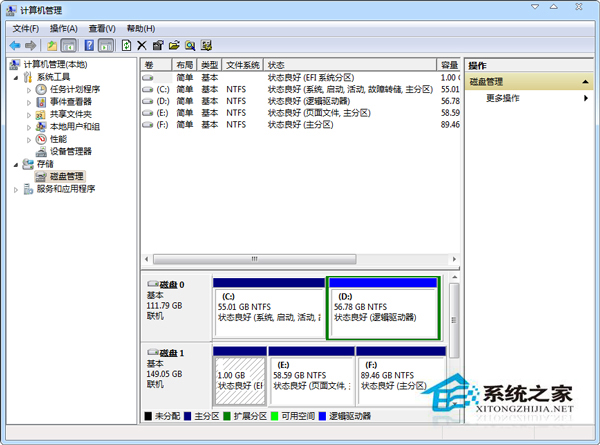
- 右鍵黑色「未配置」空間 → 「新增簡單磁碟區」→ 精靈:
- 磁碟區大小:預設最大或自訂。
- 指派磁碟機代號:選可用字母。
- 格式化:檔案系統 NTFS (單檔 >4GB、權限支援) → 勾選「快速格式化」→ 下一步 → 完成。
- 完成後,「電腦」中即出現新分區,可正常讀寫。
進階情況處理
| 現象 | 可能原因 | 處理 |
|---|
| 磁碟管理完全看不到行動硬碟 | USB 供電不足/橋接晶片故障/線材損壞 | 換雙頭供電線/後置 USB/獨立供電盒/更換硬碟盒 |
| 顯示「未初始化」 | 分區表 (MBR/GPT) 遺失 | 右鍵磁碟 → 「初始化磁碟」→ 選 MBR (≤2TB) 或 GPT (>2TB) → 再新增磁碟區 |
| 刪除/格式化按鈕灰色無法點選 | 系統保留分區/BitLocker 加密/離線狀態 | 右鍵 → 「上線」/ 解密 BitLocker / DiskPart clean 指令 (慎用) |
| 反覆提示格式化、讀寫極慢、異響 | 物理壞軌/磁頭損壞 | 立即停止操作,送專業資料救援,軟體無法修復 |
DiskPart 指令快速重建 (適用頑固無法右鍵操作)
diskpart
list disk
select disk N   (N 為行動硬碟編號,極度小心確認!)
clean           (清除所有分區表與資料,不可逆!)
create partition primary
format fs=ntfs quick
assign letter=X
exit
預防建議
- 🛡 使用「安全移除硬體」再拔除行動硬碟。
- 🛡 避免震動中讀寫、避免斷電/強制拔除。
- 🛡 定期備份重要資料至雲端/另一顆硬碟 (3-2-1 原則)。
- 🛡 選購知名品牌 (WD、Seagate、Toshiba、Samsung) + 優質硬碟盒 (JMicron/ASMedia/Realtek 主控)。
分區表邏輯錯誤多半能用磁碟管理重建解決;物理故障請勿嘗試軟體修復,以免造成永久資料遺失!