Win7 系統裝置管理員中,顯示卡、USB 裝置等硬體出現黃色驚嘆號,屬性顯示「由於這個裝置報告的問題,Windows 已停止它 (代碼 43)」。此錯誤代表裝置驅動程式與硬體通訊失敗,常見於驅動程式不相容、硬體故障、USB 供電不足或連接不良。以下提供六大排除方向。
排除步驟
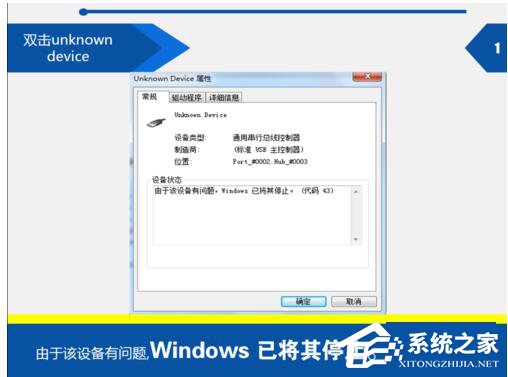
- 確認錯誤代碼:雙擊有問題的裝置(常顯示為 Unknown Device),在「一般」索引標籤確認是否為代碼 43。
- 安裝/更新原廠驅動程式:
• 優先使用隨機光碟或官網下載的晶片組/顯示卡/USB 控制器驅動。
• 或使用驅動精靈、驅動人生等工具掃描更新。
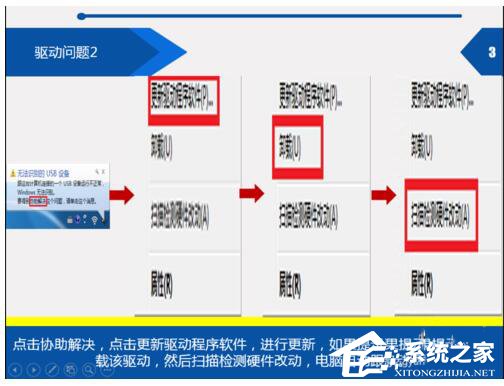
- 重新安裝驅動程式:在裝置屬性「驅動程式」索引標籤點選「更新驅動程式」→ 若提示已是最新,改選「解除安裝」→ 勾選「刪除此裝置的驅動程式軟體」→ 點選工具列「掃描硬體變更」圖示 → 系統自動重新安裝 → 重新開機。
- USB 裝置插拔大法(針對滑鼠/鍵盤/隨身碟):先插入同類型已知正常的 USB 裝置讓系統載入通用驅動,再插回目標裝置。
- 檢查 USB 介面硬體狀態:
• 嘗試前/後機箱不同 USB 埠。
• 快速插拔數次改善接觸不良。
• 檢查 USB 埠是否氧化、鬆動,必要時清潔或維修。
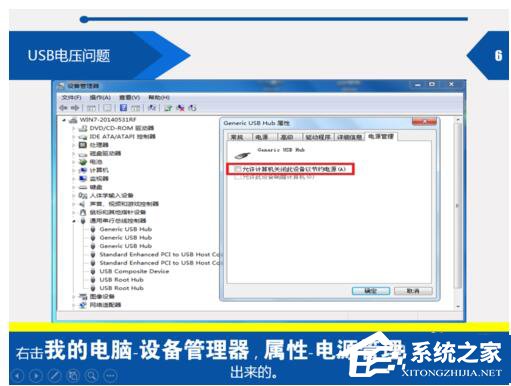
- 關閉 USB 選擇性暫停(解決供電問題):裝置管理員 → 「通用序列匯流排控制器」 → 每個「USB Root Hub」右鍵內容 → 「電源管理」索引標籤 → 取消勾選「允許電腦關閉這個裝置以節省電源」。
依序嘗試上述方法,多數代碼 43 錯誤可解決。若為獨立顯示卡出現代碼 43,且更新驅動無效,需考慮顯示卡硬體損壞(如焊錫斷裂、核心損壞),建議送修或更換。