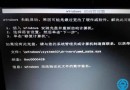
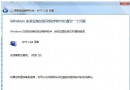
筆記型電腦透過無線網卡連接公司無線 AP,雖能上網卻無法存取內部檔案伺服器、印表機等資源,錯誤提示「網路不存在或尚未啟動」。這通常是因為無線網路連線未啟用「Microsoft 網路的檔案和印表機共用」功能所致。
解決步驟
- 開啟「網路連線」(控制台 → 網路和網際網路 → 網路連線)。
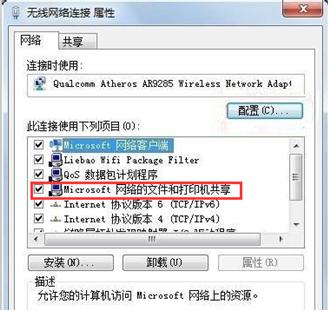
- 右鍵點選目前使用的無線網路連線,選擇「內容」。
- 在「網路」頁籤下,勾選 Microsoft 網路的檔案和印表機共用。
- 若清單中沒有此項目,請點選「安裝」→「服務」→「新增」→選擇「Microsoft 網路的檔案和印表機共用」。
- 確定後重新啟動電腦或重新連線無線網路。
補充建議
- 確認電腦加入正確的工作群組或網域。
- 檢查防火牆是否允許「檔案和印表機共用」通訊(輸入規則啟用 TCP 445、139 等埠)。
- 若問題持續,嘗試執行「網路安裝精靈」重新設定網路環境。
啟用檔案與印表機共用後,無線網卡即可同時存取網際網路與區域網路內部資源,解決「只能上網不能存取內部資源」的困擾。