Windows XP Windows 7 Windows 2003 Windows Vista Windows 綜合教學 Linux 系統教學
Windows 10 Windows 8 Windows 2008 Windows NT Windows Server 電腦軟體教學

忘記 Win7 開機密碼?三種破解法讓你重獲系統控制權

編輯:Win7 系統應用技巧

設定複雜密碼卻忘記,或是接手二手電腦不知密碼,別急著重灌。Win7 有幾條「後門」可讓你在不重裝系統的情況下重置密碼或建立新管理員帳號。

方法一:嘗試內建 Administrator 帳號(最簡單)

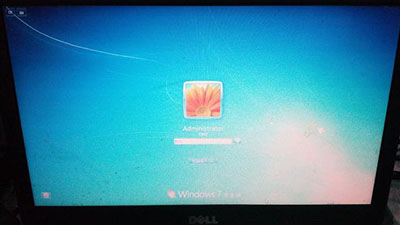
  1. 開機至歡迎畫面,按 Ctrl+Alt+Del 呼叫傳統登入框。
  2. 用戶名輸入 Administrator,密碼留空 → Enter。
  3. 若能進入桌面,立即到「控制台」→「使用者帳戶」重設原帳號密碼或建立新管理員。

方法二:安全模式 + 命令提示字元建立新管理員(成功率高)

  1. 開機連續點擊 F8 → 選「安全模式 (含命令提示字元)」。
  2. 登入 Administrator(通常無密碼)。
  3. 在 CMD 輸入以下指令建立新管理員帳號 temp:
net user temp /add
net localgroup administrators temp /add
  1. 重開機,用 temp 登入 → 控制台重設原帳號密碼或刪除舊帳號。

方法三:PE 系統離線替換 Utilman.exe / Magnify.exe(通用、無需知道原密碼)

  1. 用 PE USB 開機,進入 PE 桌面。
  2. 掛載系統盤(通常為 C:),進入 C:\Windows\System32。
  3. 取得 Magnify.exe(放大鏡)與 cmd.exe 擁有權,給 Administrators 完全控制權限。
  4. 將 Magnify.exe 改名 Magnify.exe.bak,將 cmd.exe 複製並改名為 Magnify.exe。
  5. 重開機進入 Win7 登入畫面,點擊左下角「輔助工具」→「放大鏡」,即彈出 SYSTEM 權限 CMD。
  6. 在 CMD 執行上述 net user 指令建立新管理員,重開機登入新帳號處理原帳號。
  7. 事後務必還原 Magnify.exe,避免安全風險。

提醒:方法三屬於繞過驗證機制,請僅用於自己合法擁有的電腦。建議平時建立「密碼重設磁碟」或設定 PIN/圖片密碼預防遺忘。

Copyright © Windows教程網 All Rights Reserved