Windows XP Windows 7 Windows 2003 Windows Vista Windows 綜合教學 Linux 系統教學
Windows 10 Windows 8 Windows 2008 Windows NT Windows Server 電腦軟體教學

Win7 玩大型網遊卡頓怎麼辦?360 遊戲模式 + 迅遊加速器雙重優化實測

編輯:Win7 系統應用技巧

Windows 7 64 位元旗艦版玩大型網遊時畫面卡頓、延遲高,嚴重影響體驗。本文實測透過「360 安全衛士遊戲模式」釋放記憶體、關閉背景程式,搭配「迅遊加速器」優化網路路由,雙管齊下大幅降低延遲與卡頓。

優化步驟總覽

  1. 手動關閉非必要背景程式,騰出記憶體給遊戲。
  2. 啟用 360 遊戲模式 → 一鍵加速釋放資源。
  3. 安裝並設定迅遊加速器,選擇遊戲對應伺服器加速。

詳細操作圖文教學

1. 關閉背景程式 & 啟用 360 遊戲模式

關閉其他程式

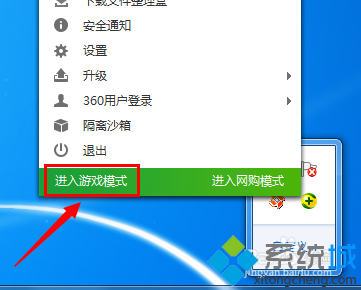
右鍵任務列 360 圖示 → 選擇「進入遊戲模式」。

進入遊戲模式

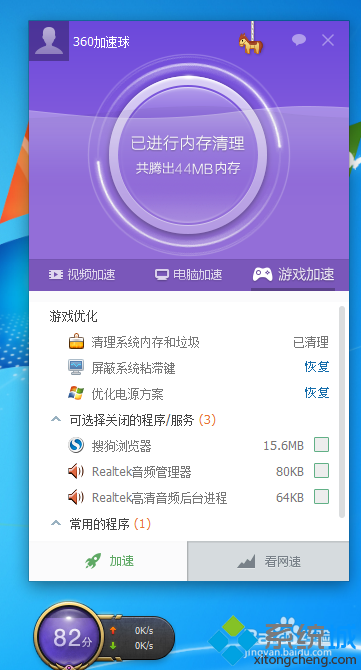
點擊紫色「加速球」 → 「立即加速」,自動釋放記憶體、優化 CPU 排程。
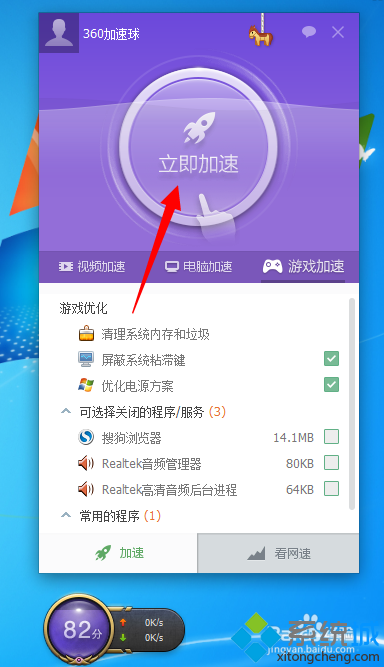
點擊加速球
釋放記憶體完成

2. 專業遊戲加速器:以迅遊為例

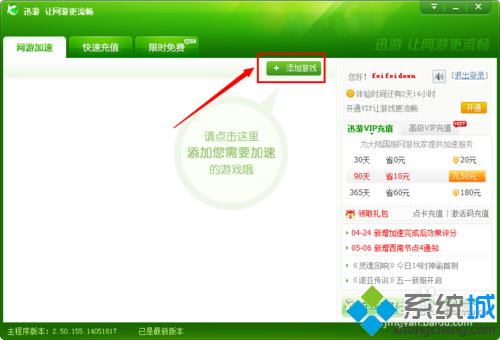
迅遊加速器介面
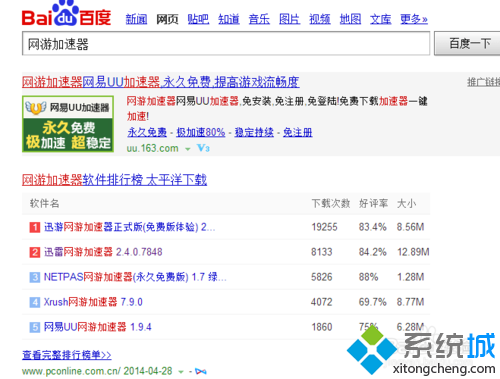
  1. 官網下載最新版迅遊加速器並安裝。
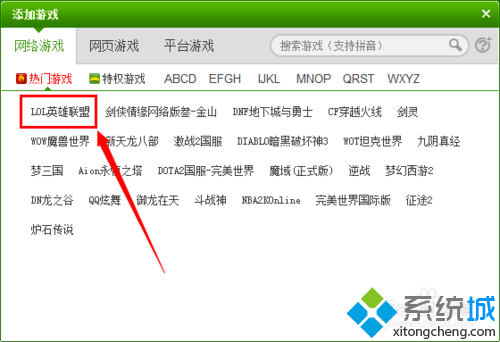
  2. 主介面點「添加遊戲」,支援自動掃描或手動新增。
  3. 添加遊戲
    選擇添加方式
    手動添加選擇遊戲
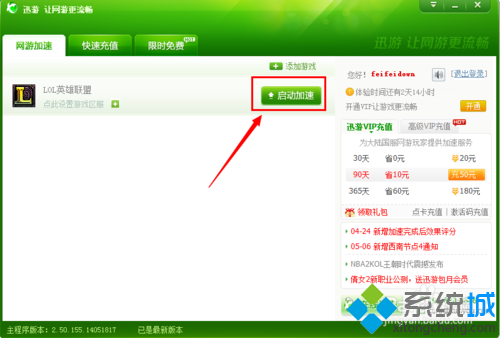
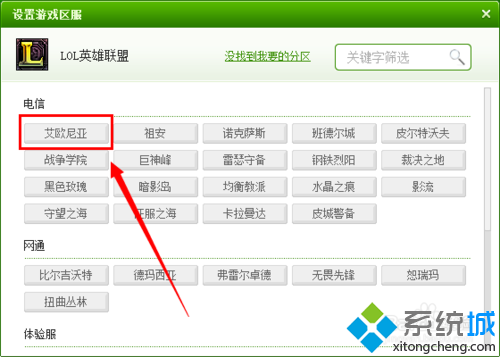
  4. 遊戲加入清單後,點選對應伺服器區域 → 「啟動加速」。
  5. 啟動加速
    選擇伺服器
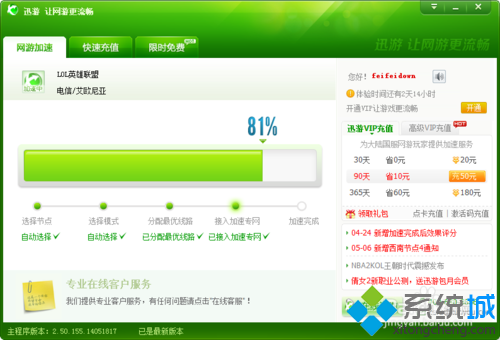
  6. 加速完成提示後,直接點「啟動遊戲」即可暢玩。
  7. 啟動遊戲

補充建議

  • 顯示卡驅動程式更新至最新版(NVIDIA GeForce Experience / AMD Adrenalin)。
  • 遊戲內畫質設定:關閉垂直同步、降低陰影/抗鋸齒等高負載選項。
  • 網路環境:優先使用有線網路;無線請選 5GHz 頻段並靠近路由器。
  • 系統層面:關閉 Windows 更新、索引服務、Superfetch 等背景服務(參考本站其他優化教學)。
Copyright © Windows教程網 All Rights Reserved