360 安全衛士防火牆/主動防禦/網頁防護頻繁誤報彈窗干擾?逐項關閉不必要的防護模組,保留核心掃毒功能。


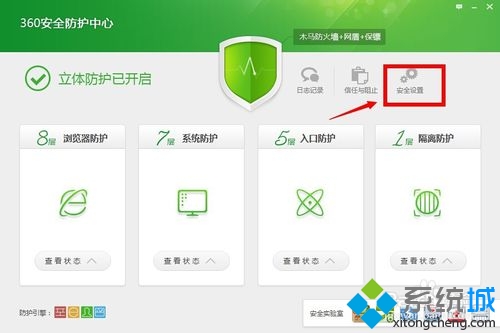
| 模組 | 功能 | 建議 |
|---|---|---|
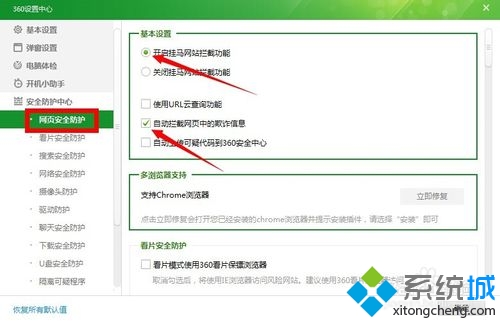
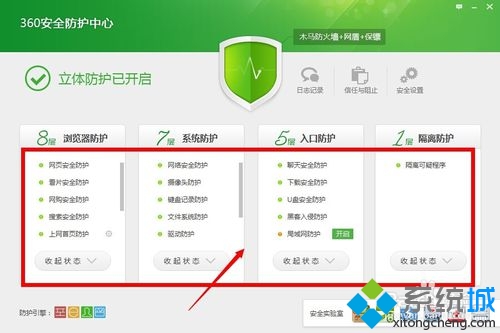
| 網頁防護 | 攔截網頁木馬、掛馬網站 | ✅ 保留 (核心防護) |
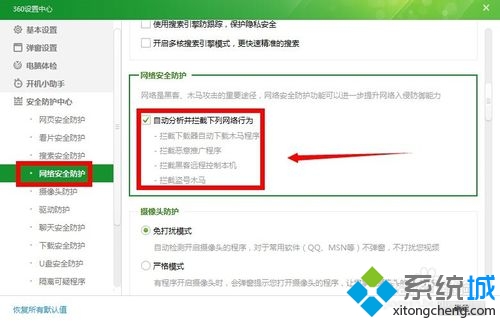
| 網絡防護 / 網頁木馬防護 | 未知網站檔案檢查 | ✅ 保留 |
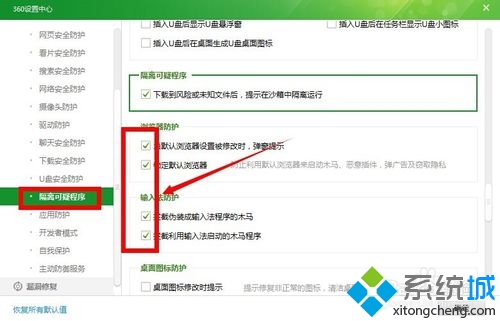
| 隔離防護 / IE主頁鎖定 / 輸入法防護 | 防止主頁被修改、輸入法木馬 | ⚠️ 視需求 (常被修改者保留) |
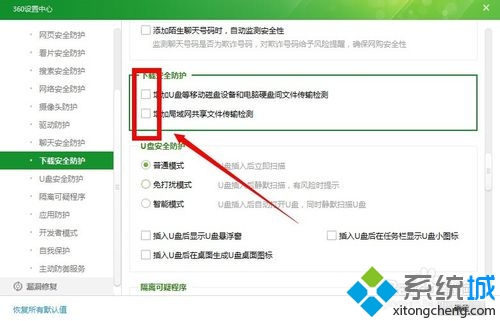
| 下載安全防護 | 右鍵/工具下載檔案掃描 | ⚠️ 可關閉 (殺毒軟體即時掃描已涵蓋) |
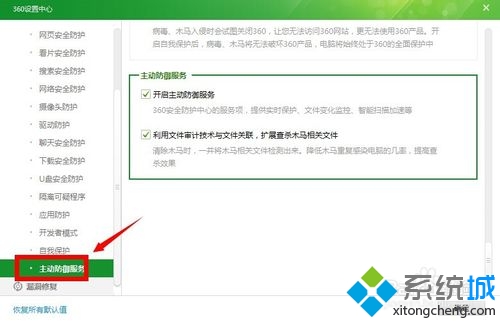
| 主動防禦 | 即時監控檔案/登錄/進程行為 | ❌ 建議關閉 (佔記憶體高、與殺毒軟體衝突、誤報多) |
| 系統修復 / 漏洞修補 | 系統弱點掃描修補 | ✅ 保留 (定期執行) |
精簡防護模組,電腦更輕快、彈窗更少、防護更精準。