Windows XP Windows 7 Windows 2003 Windows Vista Windows 綜合教學 Linux 系統教學
Windows 10 Windows 8 Windows 2008 Windows NT Windows Server 電腦軟體教學

Windows 7 開啟工作管理器的 4 種快速方法

編輯:Win7 系統應用技巧

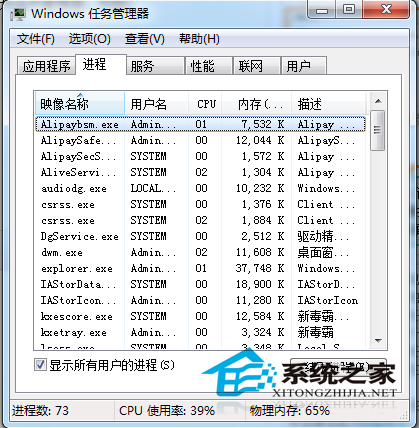
工作管理器是管理系統程序、服務、效能的核心工具。Windows 7 提供多種開啟管道,掌握最適合自己習慣的方式,能在系統卡頓、程式無回應時最快介入處理。本文整理 4 種最常用、最高效的開啟方法,含鍵盤快捷鍵、搜尋、工作列右鍵、執行指令,並附圖文說明。

方法一:鍵盤快捷鍵 Ctrl + Shift + Esc(最快、最推薦)

雙手留在鍵盤上,同時按下三鍵,瞬間彈出工作管理器,無任何中介畫面,速度最快、最不干擾操作流。
方法二:開始功能表搜尋

  1. 按 Win 鍵或點選「開始」按鈕。
  2. 在搜尋框輸入「工作管理器」或 taskmgr。
  3. 按 Enter 或點選搜尋結果即可開啟。

適合不習慣快捷鍵、偏好視覺化操作的使用者。

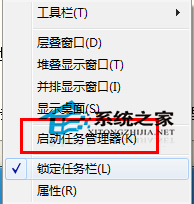
方法三:工作列右鍵選單

  1. 在工作列空白處按右鍵。
  2. 選擇「啟動工作管理器」。

純滑鼠操作,直覺易記,適合單手操作滑鼠時使用。

方法四:執行指令 taskmgr

  1. 按 Win + R 開啟「執行」對話方塊。
  2. 輸入 taskmgr → 按 Enter。

適合習慣指令操作、或需在批次檔/腳本中呼叫的進階使用者。

補充:其他開啟方式

  • Ctrl + Alt + Del → 選擇「啟動工作管理器」(多一步驟)。
  • 瀏覽至 C:\Windows\System32\taskmgr.exe 雙擊執行。
  • 建立桌面捷徑並指派自訂熱鍵(捷徑右鍵 → 內容 → 快捷鍵)。

建議

將 Ctrl + Shift + Esc 練成肌肉記憶,關鍵時刻能以最短時間介入系統管理。同時熟悉工作列右鍵法作為備援,涵蓋鍵盤、滑鼠、指令三大操作模式,無往不利。

Copyright © Windows教程網 All Rights Reserved