Windows 7 的工作管理器不僅能結束程序,更藏有許多進階功能,能大幅提升系統管理與疑難排解效率。本文詳細介紹「服務」分頁、程序右鍵選單的「開啟檔案位置」、「屬性」、「UAC 虛擬化」、「設定相關性」、「前往服務」等實用功能,讓您從一般使用者進階為電腦管理高手。
工作列空白處右鍵 → 「啟動工作管理器」 → 切換至「服務」分頁。此處列出所有系統服務,狀態為「正在執行」或「已停止」。對任意服務右鍵可選擇「啟動」、「停止」、「重新啟動」,無須開啟 services.msc,極適合臨時停用非必要服務(如 Windows Search、Superfetch)釋放資源。

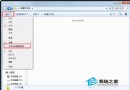
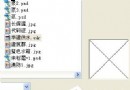
在「程序」分頁對任意程序右鍵,除「結束程序」外,還有以下強大選項:
直接在總管中開啟執行檔所在資料夾並反白該檔案。用途:
相當於在總管中右鍵該檔案選「屬性」,可查看「一般」、「安全性」、「詳細資訊」、「上一版本」等分頁,同樣可用於甄別程序真偽。
為相容舊版應用程式(寫入 Program Files、HKLM 等受保護區域)而設計。啟用後,寫入動作會被重導向至使用者虛擬存放區(%LocalAppData%\VirtualStore)。
適用情境:執行老舊軟體出現權限錯誤時可嘗試啟用;現代正規軟體無需此功能。
指定程序只能使用特定 CPU 核心。用途:
若程序同時註冊為 Windows 服務(如防毒軟體、資料庫服務),選此項會自動切換至「服務」分頁並反白對應服務。反之,在服務分頁右鍵服務選「前往程序」也能反向跳轉。雙向導航極利於追蹤服務與程序對應關係。
「效能」分頁底部「資源監視器」連結,開啟後可即時監控 CPU、記憶體、磁碟、網路每個程序的詳細讀寫與連線資訊,是進階效能分析的神兵利器。
熟練這些功能,工作管理器不再只是「結束程序工具」,而是系統診斷、資源管理、安全稽核的中樞。建議將本文收藏,下次遇到電腦變慢、不明程序、服務異常時,即可得心應手。