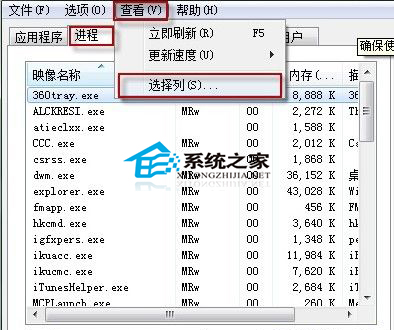
為了讓電腦跑得更順,許多人習慣開啟工作管理器結束不認識的程序,但面對幾十上百個程序名稱(如 svchost.exe、dwm.exe、jusched.exe),如何判斷哪些是系統關鍵、哪些是可安全結束的第三方軟體?Windows 7 工作管理器內建「映像路徑名稱」與「命令列」欄位,啟用後即可一眼看穿程序來源,避免誤殺關鍵程序導致系統不穩。
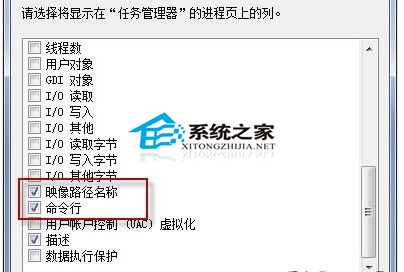
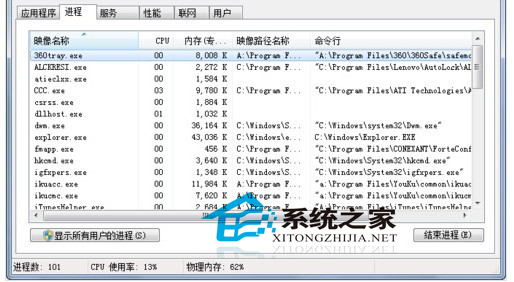
| 欄位 | 判讀重點 | 範例 |
|---|---|---|
| 映像路徑名稱 | 檢視執行檔所在資料夾。 • C:\Windows\System32\ → 系統核心程序,勿動。• C:\Program Files\ → 合法安裝軟體。• C:\Users\<使用者>\AppData\ → 使用者層級程式,可能為惡意軟體或自啟動工具。 | C:\Windows\System32\svchost.exe |
| 命令列 | 顯示啟動參數。 • 系統服務常帶 -k 參數(如 svchost.exe -k netsvcs)。• 使用者程式顯示完整路徑與引數,易於識別用途。 | "C:\Program Files\Chrome\chrome.exe" --type=renderer |
啟用這兩欄後,工作管理器瞬間升級為「程序鑑識工具」,讓您有把握清理無用程序,同時守護系統穩定。
Win7 換佈景主題桌面圖示跟著變?取消勾選「允許佈景主題變更桌面圖示」鎖定圖示不變
老電腦玩 LOL 卡?換 Q9550 四核 + 4G 內存 + GTX 660 二手三件套,或直接換新平台
Win7 設定 Windows 服務啟動順序,登錄檔 ServiceGroupOrder 自訂啟動優先級
滑鼠中鍵在 Win7 的隱藏神技:中鍵點工作列圖示新視窗、中鍵關縮圖視窗
Win7 安裝 KB3038314 更新出現 80092004 錯誤的完美解決流程
如何查看IE瀏覽器版本?Win7/XP系統查看版本號完整圖文教程