Windows 7 使用者在開啟 Internet Explorer 時,經常遇到底部狀態列顯示「網頁上有錯誤」的黃色警告圖示,點擊後顯示腳本錯誤細節。這通常是因為 IE 核心元件(如 jscript.dll、vbscript.dll)登錄失效、快取損毀,或受到惡意軟體/流氓外掛干擾所致。以下提供三步驟徹底修復方案。
步驟 1:重新註冊核心腳本元件
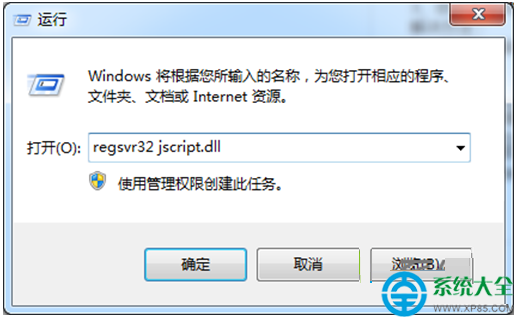
按 Win+R 開啟「執行」,依序輸入以下指令並按 Enter,每次出現「DllRegisterServer 成功」提示點擊確定:
regsvr32 jscript.dll
regsvr32 vbscript.dll
步驟 2:清除 IE 快取與 Cookie
開啟 IE → 工具(齒輪圖示)→「網際網路選項」→「一般」索引標籤 →「瀏覽歷程記錄」區塊點擊「刪除」→ 勾選「暫存網際網路檔案」、「Cookie」、「歷程記錄」→ 點擊「刪除」→ 確定後重新啟動 IE。
步驟 3:停用不必要的附加元件(可選)
IE → 工具 →「管理附加元件」→ 在「工具列與延伸模組」中,將可疑或不使用的外掛(如不明工具列、下載管理器)設為「停用」。
進階補充:若問題持續,建議執行 sfc /scannow 掃描修復系統檔案,或使用「重設 Internet Explorer 設定」(網際網路選項 → 進階 → 重設)將 IE 還原為預設狀態。