Windows XP Windows 7 Windows 2003 Windows Vista Windows 綜合教學 Linux 系統教學
Windows 10 Windows 8 Windows 2008 Windows NT Windows Server 電腦軟體教學

Word 巨集能雲端備份嗎?手動匯出 .bas 檔到 OneDrive 最穩

編輯:Win7 系統應用技巧

Word 本身沒有「一鍵雲端備份巨集」按鈕,但巨集其實儲存在巨集專案檔(.bas / .frm / .cls)或文件/範本(.docm/.dotm)中。只要把這些檔案複製到 OneDrive/Google Drive/Dropbox 同步資料夾,就等於完成雲端備份。

方法一:匯出巨集模組為 .bas 檔(最乾淨、可跨電腦匯入)

  1. 開啟 Word,按 Alt + F11 開啟 VBA 編輯器。
  2. 專案總管中展開 Normal(或含巨集的文件/範本專案)。
  3. 右鍵需備份的模組(Module) → 匯出檔案 → 存至 OneDrive 同步資料夾(如 OneDrive\WordMacros\Module1.bas)。
  4. 若有表單、類別模組同樣匯出。

還原/遷移時:新電腦開啟 VBA 編輯器 → 右鍵專案 → 匯入檔案 → 選 .bas 檔即可。

方法二:直接備份 Normal.dotm 範本檔(最省事)

  1. 關閉所有 Office 程式。
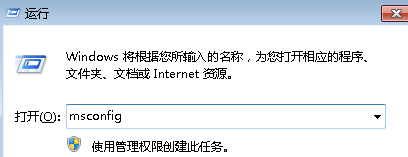
  2. 按 Win + R 輸入 %APPDATA%\Microsoft\Templates。
  3. 複製 Normal.dotm 到 OneDrive 備份資料夾。

⚠️ 注意:Normal.dotm 也包含自訂樣式、快速組建、鍵盤捷徑、工具列自訂,還原時會一併蓋掉目標電腦的設定,跨版本(如 Win10 Office 2016 → Win11 Office 365)可能相容性問題,建議優先用方法一匯出純程式碼。

方法三:啟用 OneDrive「已知資料夾移動」保護整個 Templates 資料夾

  1. OneDrive 設定 → 備份 → 管理備份 → 勾選「文件」、「圖片」、「桌面」(Templates 不在預設清單)。
  2. 進階用戶可用 mklink /J 將 Templates 資料夾連結到 OneDrive 內,但需注意權限與同步衝突。

巨集安全性提醒

  • 巨集可能包含敏感資訊(連線字串、API 金鑰),上傳雲端前請移除機密碼或加密壓縮。
  • 定期匯出備份,並在檔名加上日期版本號(如 Module1_20240520_v3.bas)。

結論:Word 巨集雲端備份 = 手動匯出 .bas 檔到 OneDrive,動作簡單、版本可控、跨電腦無痛遷移。

Copyright © Windows教程網 All Rights Reserved