雖然 USB 安裝為主流,但部分舊設備、BIOS 不支援 USB 開機、或需建立實體備份光碟時,燒錄 Windows 7 ISO 到 DVD 仍是剛需。Windows 7 內建「Windows 光碟映像燒錄器」即可完成,無需 Nero、ImgBurn 等第三方軟體。
燒錄步驟 (適用 Win7/8/10/11)
- 準備空白 **DVD±R (4.7GB)** 或 **DVD±R DL (8.5GB)** (Win7 x64 ISO 常 >4GB 需雙層),DVD-RW 亦可但相容性較差。
- 將光碟放入燒錄器,關閉自動播放視窗。
- 總管中找到 ISO 檔 → **滑鼠右鍵 →「燒錄光碟映像」** (或雙擊 ISO 直接啟動燒錄器)。
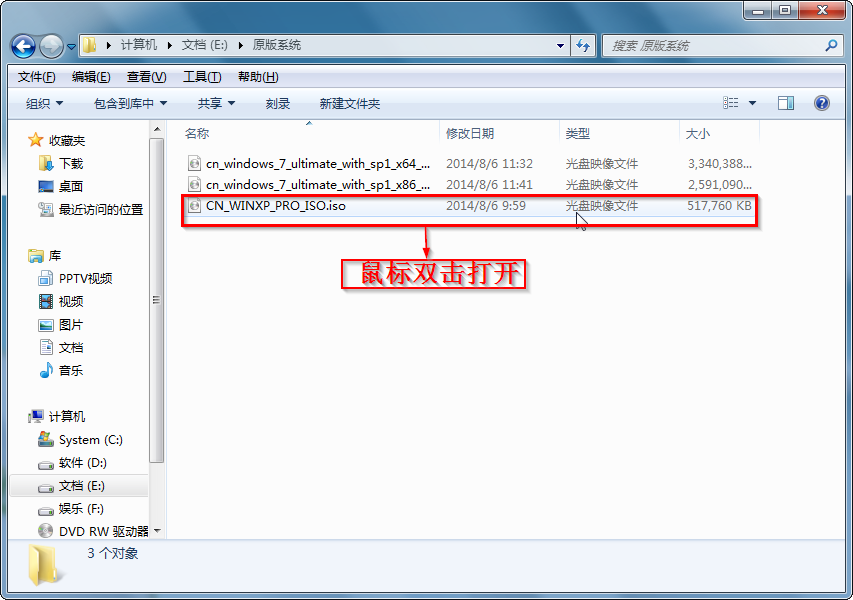
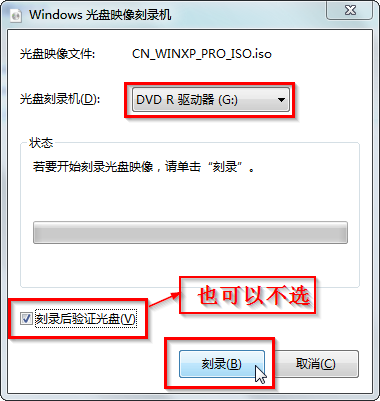
- 「Windows 光碟映像燒錄器」視窗:
- 光碟燒錄器:確認選對燒錄器 (多燒錄器環境)。
- **勾選「燒錄後驗證光碟」**(強烈建議,確保資料正確)。
- 點擊 **「燒錄」** 開始。
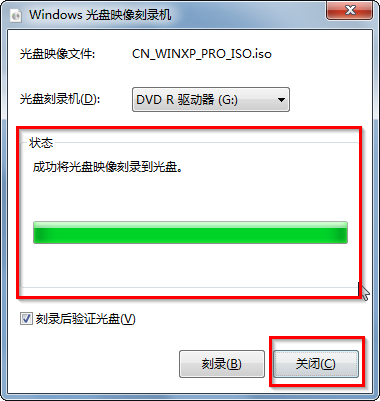
- 等待進度條完成 (燒錄 → 驗證),彈出「光碟已成功燒錄」視窗 → 「關閉」,光碟自動彈出。
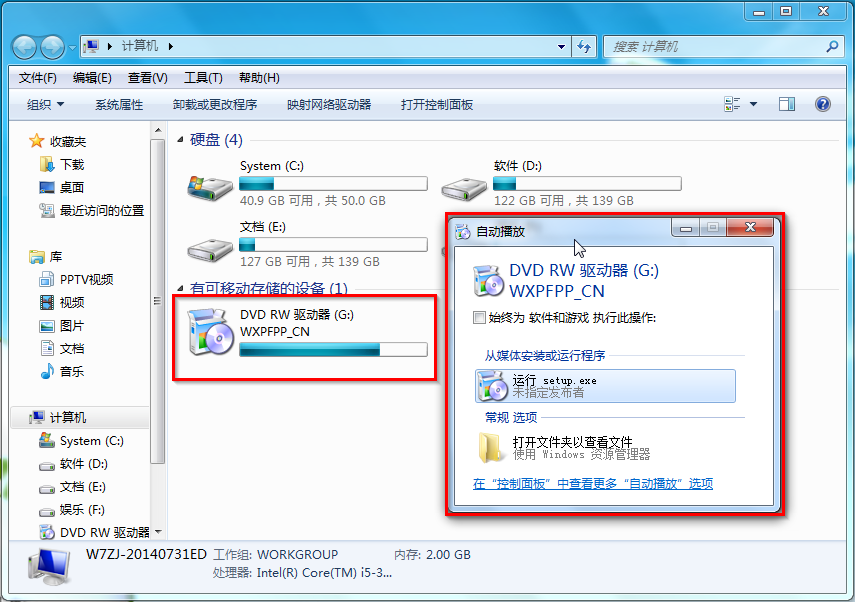
- **驗證可開機**:重新插入光碟,總管應顯示 `setup.exe`、`sources`、`boot` 等檔案/資料夾,且光碟機圖示為可開機狀態。
關鍵參數選擇說明
| 項目 | 建議 | 理由 |
|---|
| 光碟類型 | DVD-R (一次寫入) > DVD+R > DVD-RW | 相容性最佳,舊光碟機讀取最穩 |
| 燒錄速度 | **4x - 8x** (勿選最高速 16x/24x) | 低速燒錄誤碼率最低,舊機讀取最穩 |
| 驗證 | **必開** | 唯一確保資料 100% 正確的方法 |
| ISO 來源 | MSDN 原版 / 官方下載 / 信任站點 (檢查 SHA1) | 避免摻雜驅動/軟體/啟動工具的「Ghost 版」 |
若內建燒錄器失敗/報錯:替代方案
- ImgBurn (免費、經典、支援所有燒錄器/格式/細節參數):模式 → 「寫入映像檔到光碟」→ 選 ISO → 速度 4x/8x → 寫入。
- CDBurnerXP (免費、中文介面、支援藍光/資料/音樂/映像燒錄)。
- Rufus:主功能做 USB,但也支援「映像檔寫入」→ 目標選光碟機 (需 3.19+ 版本)。
Win7 x64 ISO > 4.7GB 單層 DVD 怎麼辦?
- **使用雙層 DVD±R DL (8.5GB)** 燒錄完整 ISO。
- **分割 `install.wim`**:`dism /split-image /imagefile:install.wim /swmfile:install.swm /filesize:4000` → 產生 `install.swm`, `install2.swm`... → 燒錄時需修改安裝程式邏輯 (較複雜,不建議)。
- **改用 USB 安裝** (Rufus/Ventoy NTFS 模式支援 >4GB wim),最現實方案。
內建燒錄器簡單可靠,低速驗證燒錄是成功關鍵。更多實體媒體製作技巧,歡迎關注教程專欄。