Windows 7 藍屏 (Blue Screen of Death, BSOD) 看似嚇人,實則是系統偵測到無法恢復的核心錯誤而主動停機保護硬體/資料。冷靜記錄停止代碼 (如 `0x0000007E`)、檔案名稱 (如 `ntoskrnl.exe`、`atikmpag.sys`),依循下列 8 步驟 90% 可定位根因。
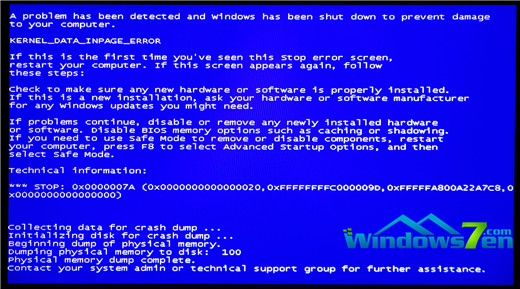
偶發性軟體死結、驅動暫時失誤,重開機自癒。連續 2-3 次同代碼才需深入。
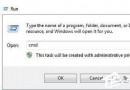
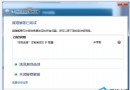
Win+R → eventvwr.msc
# 重點檢視:
Windows 記錄 → 系統 → 等級「錯誤」「關鍵」 (來源: BugCheck, Disk, Service Control Manager, DriverFrameworks-UserMode)
Windows 記錄 → 應用程式 → 等級「錯誤」
事件內容常含具體驅動路徑、堆疊追蹤、IO 錯誤代碼。
https://support.microsoft.com/search?query=0x000000XX (選中文/英文知識庫)。部分藍屏為核心已知 Bug (如 `0x0000009F` DRIVER_POWER_STATE_FAILURE、 `0x00000124` WHEA_UNCORRECTABLE_ERROR),KB 修補程式可修復。Win7 官方更新已停止,可手動下載「便利彙總更新」 (Convenience Rollup, KB3125574) 至 2016/05,後續需離線補丁包 (WSUS Offline Update、Simplix UpdatePack)。
| 代碼 | 名稱 | 高機率原因 | 首要行動 |
|---|---|---|---|
| 0x0000007E | SYSTEM_THREAD_EXCEPTION_NOT_HANDLED | 顯卡驅動、防毒過濾驅動、USB 驅動 | 更新/回滾顯卡驅動、解除防毒 |
| 0x000000D1 | DRIVER_IRQL_NOT_LESS_OR_EQUAL | 驅動存取無效記憶體位址 (通常為新驅動) | 回滾/更新對應驅動 |
| 0x0000001E | KMODE_EXCEPTION_NOT_HANDLED | 記憶體故障、驅動 Bug、防毒衝突 | MemTest86 測記憶體、回滾驅動 |
| 0x0000003B | SYSTEM_SERVICE_EXCEPTION | 系統服務/驅動例外、圖形驅動 | 更新顯卡驅動、sfc /scannow |
| 0x00000050 | PAGE_FAULT_IN_NONPAGED_AREA | 記憶體硬體故障、驅動存取已釋放記憶體 | MemTest86、檢查新驅動 |
| 0x000000F4 | CRITICAL_OBJECT_TERMINATION | 系統關鍵程序 (csrss.exe, winlogon.exe, services.exe) 異常終止 | 掃毒、sfc、檢查硬碟健康 |
| 0x0000009F | DRIVER_POWER_STATE_FAILURE | 驅動電源狀態轉換失敗 (睡眠/喚醒) | 更新晶片組/顯卡/儲存驅動、關閉快速啟動 |
| 0x00000124 | WHEA_UNCORRECTABLE_ERROR | 硬體錯誤 (CPU/記憶體/匯流排/快取/電壓) | 硬體壓力測試、降壓/預設頻率、換硬體 |
| 0x000000C2 | BAD_POOL_CALLER | 驅動記憶體池操作錯誤、記憶體故障 | 驅動回滾、記憶體測試 |
藍屏不可怕,可怕的是不記錄代碼就重開機。養成「拍照→分析→驗證」習慣,Win7 也能穩定服役。更多核心偵錯技巧,歡迎關注教程專欄。