觀看影片時想擷取精彩畫面?百度影音內建截圖功能支援一鍵擷取、自訂儲存格式與路徑、熱鍵自訂,操作直觀方便。本文詳細說明兩種截圖方式與進階設定。
播放影片時,點擊播放器左下角的「相機」圖示即可截取當前畫面。

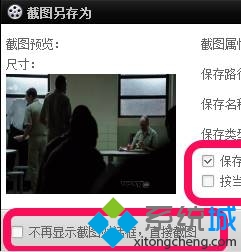
彈出「另存新檔」對話方塊,點擊「瀏覽」選擇儲存資料夾、檔名與圖片格式(支援 JPG、PNG、BMP 等)。
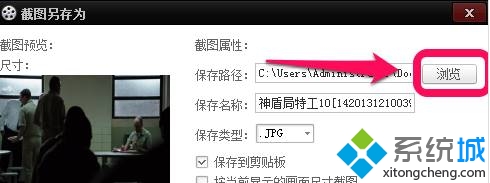
勾選「不再顯示截圖對話方塊,直接截圖」,後續截圖將自動依預設參數儲存,不再彈窗干擾觀影。
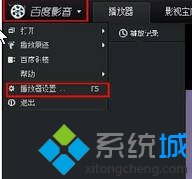
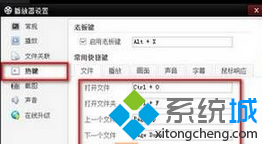
預設情況下按下 Alt + A 即可直接截圖。
Win7 如何設定開機自動撥號寬帶連線?工作排程器建立登入觸發任務 + 寬帶連線屬性取消提示
Win7鼠标右键无反应?注册表命令行一键修复NoViewContextMenu策略
Win7 驅動正常但無聲音?依賴服務鏈修復:Windows Audio、RPC、Plug and Play、Multimedia Class Scheduler 逐級啟用
Win7文本文档乱码修复:控制面板更改系统区域设置英文↔中文切换法
Win7 360 寬頻測速器怎麼開?360 安全衛士主介面 → 寬頻測速按鈕一鍵測試
Win7 移動硬碟不顯示盤符?磁碟管理指派磁碟機代號 + 登錄 NoDrives 值永久固定