電腦突然沒聲音、工作列音量圖示不見了怎麼辦?
許多使用者會遇到電腦突然沒有聲音,且工作列右下角的小喇叭圖示消失或出現紅叉(×)的情況。這通常代表系統偵測不到音效裝置,或是聲音驅動程式出現問題。別擔心,依照以下步驟逐一排查,多數情況都能快速解決。
一、確認小喇叭圖示狀態
先觀察工作列右下角的音量圖示:
- 有紅叉(×):表示系統未偵測到聲音裝置,多半是聲卡驅動遺失或損壞。
- 完全消失:可能是系統圖示設定隱藏,或是音訊服務未啟動。
二、快速修復:重新安裝聲卡驅動
最直接的方法是重新安裝聲卡驅動程式。建議使用「驅動人生」、「Driver Booster」或前往主機板/筆電官網下載對應型號的最新音訊驅動:
- 開啟裝置管理員(Win+X → 裝置管理員)。
- 展開「音效、視訊及遊戲控制器」。
- 右鍵點選你的聲音裝置(如 Realtek High Definition Audio),選擇「解除安裝裝置」。
- 重新啟動電腦,Windows 會自動嘗試重新安裝驅動;若無法自動安裝,請手動執行下載好的驅動安裝檔。
三、透過控制面板重新設定音訊
若驅動正常但仍無聲音,嘗試在控制面板中重新設定:
- 開啟「控制台」→「硬體和音效」→「音效」。
- 在「播放」索引標籤,確認你的喇叭/耳機被設為「預設裝置」(綠色勾勾)。
- 右鍵點選裝置 → 「內容」 → 「層級」,確認音量未靜音且拉到適當位置。
- 切換到「進階」索引標籤,取消勾選「允許應用程式獨佔此裝置」,點選「套用」。
四、檢查 Windows 音訊服務是否啟動
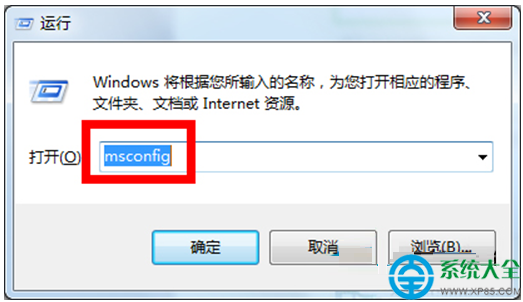
- 按 Win+R 輸入
services.msc 開啟服務。
- 找到 Windows Audio、Windows Audio Endpoint Builder、Remote Procedure Call (RPC)。
- 確認它們的啟動類型為「自動」,且狀態為「執行中」。若非,請右鍵選擇「啟動」。
五、其他常見原因與對策
- 前面板/後面板插孔插錯:確認喇叭/耳機插在綠色的「Line-out」或前面板耳機孔。
- BIOS 關閉內建音效:開機進入 BIOS,確認 Onboard Audio 設為 Enabled。
- 系統更新導致驅動衝突:在裝置管理員對聲音裝置右鍵選「回復驅動程式」。
完成上述步驟後,重新啟動電腦,小喇叭圖示應會恢復,聲音也會正常播放。若問題持續,建議備份資料後重裝系統,或送修檢查硬體是否故障。