想在 Windows 7 中建立一個「隱形」資料夾,既不想加密、又不想動用隱藏屬性?利用透明圖標搭配無檔名的技巧,即可讓資料夾在視覺上完全消失,僅留下一個肉眼難以察覺的點擊區域。以下是詳細操作步驟:
準備工作
首先取得一個全透明的 .ico 檔案。可自行下載現成素材,或使用 ICO 製作工具(如 IcoFX、Axialis IconWorkshop)繪製 32×32、48×48 等常用尺寸的全透明圖示。確認要隱藏的目標資料夾路徑。

更換資料夾圖示為透明圖標
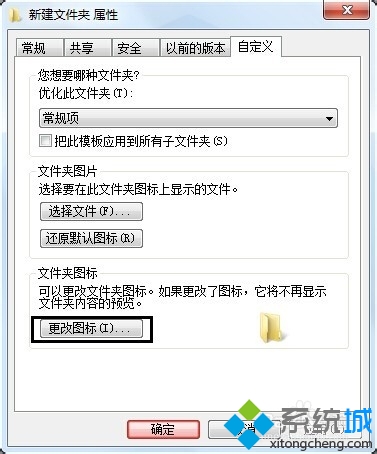
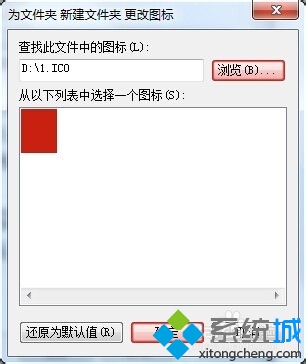
- 對目標資料夾按右鍵 → 選擇「內容」 → 切換到「自訂」頁籤 → 點擊「更換圖示」。
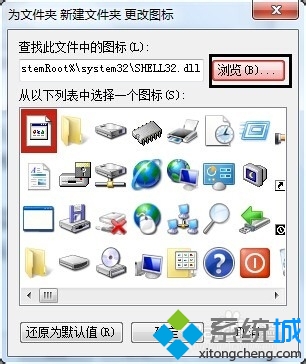
- 在彈出的對話框中點選「瀏覽」,定位到剛準備好的透明
.ico 檔案,選取後按「確定」關閉所有視窗。
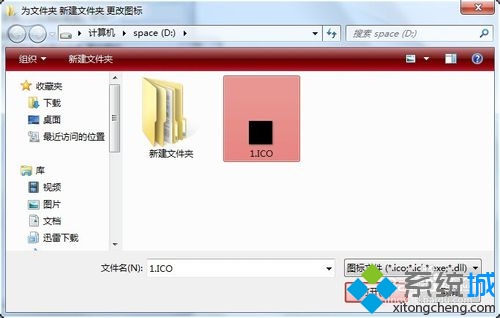
- 此時資料夾圖示已變透明,但檔名仍清晰可見。

移除資料夾名稱(關鍵步驟)
單靠透明圖示不夠,必須同時讓檔名「消失」。兩種常用方法:
方法一:輸入法插入零寬空白字元
- 對資料夾按右鍵 → 「重新命名」。
- 切換到搜狗、微軟拼音等中文輸入法,輸入
v1 後選擇候選字中的「d」(通常為全形空白或零寬空間字元)。
- 按 Enter 確認,資料夾名稱在視覺上將變為空白。
方法二:Alt + 數字鍵盤輸入 ASCII 160
- 重新命名時,按住 Alt 鍵不放,在**小鍵盤**依序輸入
0160,然後放開 Alt。
- 此字元為不換行空白(
),同樣能達到無檔名效果。


進階偽裝:建立多個假象資料夾
為了不讓單一「隱形資料夾」過於顯眼,可在同一目錄下建立幾個同樣處理過的空資料夾,形成視覺干擾,進一步降低被發現機率。
注意事項與取消隱藏
- 此法僅為視覺隱藏,**無任何加密保護**,懂行者仍可透過「選取全選」或鍵盤導航發現。
- 需找回資料夾時:在該目錄按 Ctrl+A 全選,或用鍵盤 Tab 鍵切換焦點,即可定位透明資料夾並重新命名恢復顯示。
- 建議搭配 NTFS 權限設定或第三方加密工具(如 VeraCrypt、BitLocker)保護真正機密資料。