Windows 7 內建 ClearType 文字微調精靈,透過多輪並排對比讓使用者選擇最清晰的字型渲染參數,針對 LCD 螢幕亞像素排列優化,大幅提升閱讀舒適度。
啟動 ClearType 微調
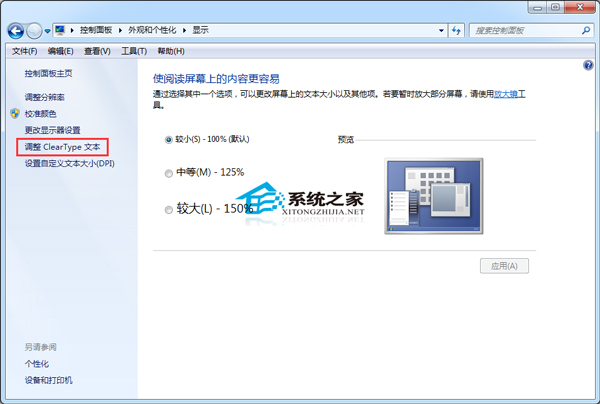
- 桌面右鍵 →「個人化」→ 左側「顯示」。
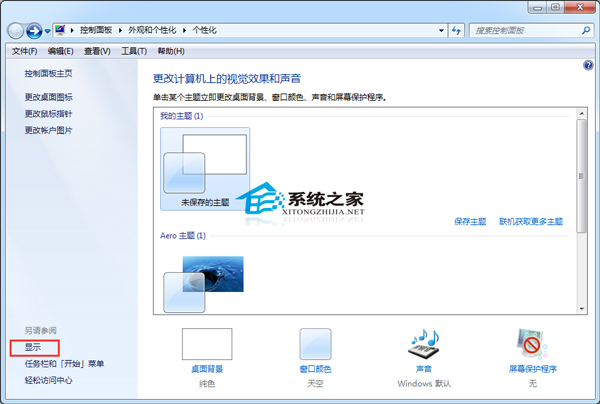
- 左側點擊「調整 ClearType 文字」→ 系統自動進入精靈。
逐步對比調校
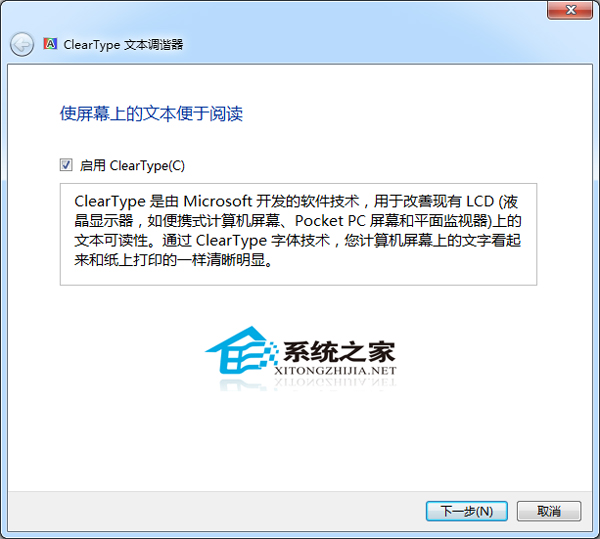
- 勾選「開啟 ClearType」→「下一步」。
- 系統設定螢幕為原生解析度 →「下一步」。
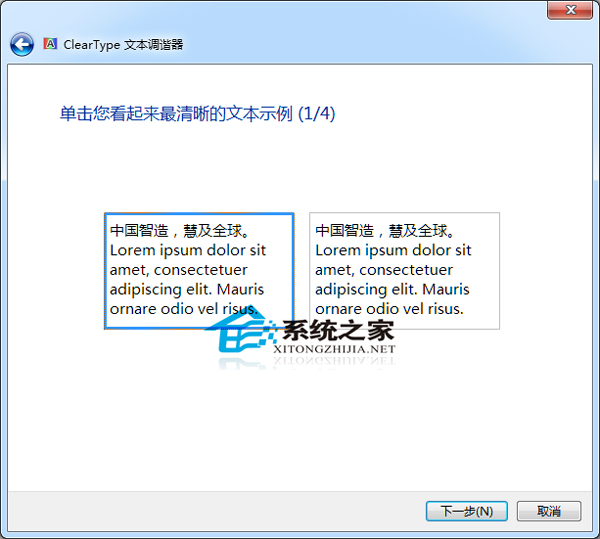
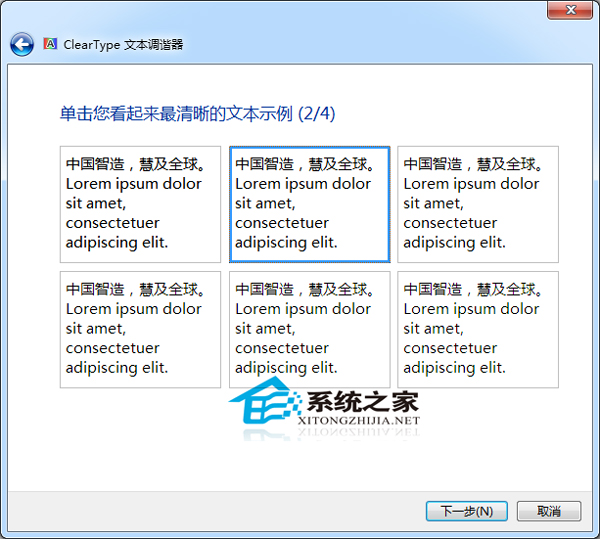
- 連續 4-5 輪並排對比:每輪呈現 6 組字型樣本,點選您覺得最清晰、筆畫最銳利、無色彩邊緣的那一組 →「下一步」。
- 完成最後一輪 →「完成」儲存設定檔。
效果與注意
- 針對 LCD 螢幕 (RGB/BGR 亞像素排列) 優化,CRT 螢幕效果不明顯
- 多螢幕環境建議逐個螢幕執行微調
- 設定儲存於使用者設定檔,不影響其他帳號
- 若調校後反而模糊,可重新執行精靈或取消勾選「開啟 ClearType」恢復標準渲染
ClearType 微調只需 2 分鐘,卻能讓每天面對螢幕的文字閱讀體驗顯著提升。