Windows 10 更新顯卡驅動後,常出現解析度異常、畫面放大或模糊的情況。請依以下步驟排除:
方法一:手動調整螢幕解析度
- 右鍵點擊桌面空白處 → 選擇「顯示設定」。
- 在「解析度」下拉選單中,選擇標示「(建議)」的原生解析度。
- 點擊「保留變更」。
方法二:重新安裝原版顯卡驅動
- 前往顯示卡廠商官網(NVIDIA/AMD/Intel),下載對應型號的最新驅動。
- 安裝時選擇「全新安裝」或「自訂安裝 → 勾選清理安裝」。
- 重新開機後檢查畫面是否恢復正常。
進階排除
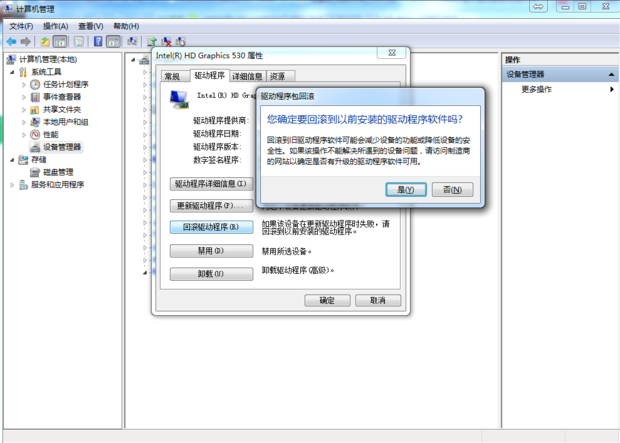
- 若問題持續,嘗試回滾驅動:裝置管理員 → 顯示卡 → 右鍵 → 內容 → 驅動程式 → 「回復驅動程式」。
- 檢查螢幕連接線(HDMI/DP/VGA)是否鬆動或損壞,嘗試更換連接線。