筆電連接投影機/外接螢幕後,Win7 內建 Win + P 快捷鍵可快速切換四種顯示模式,配合螢幕解析度微調可獲得最佳投影效果。
連接與基本設定
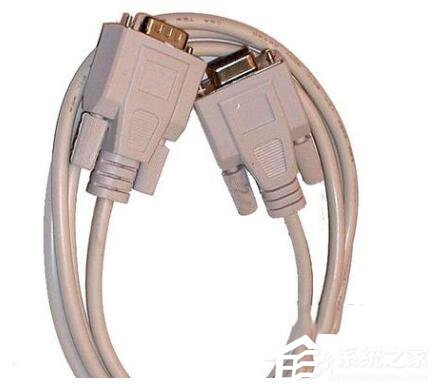
- 以 VGA/HDMI/DisplayPort 線材連接筆電與投影機,開啟投影機電源。
- 筆電通常會自動偵測並複製畫面。若無畫面,按鍵盤 投影機切換鍵 (通常為 Fn + F4/F5/F8,螢幕圖示鍵)。
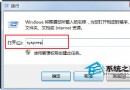
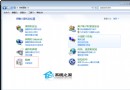
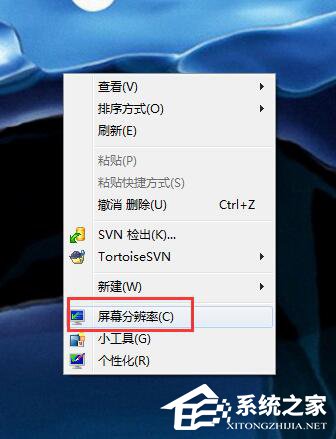
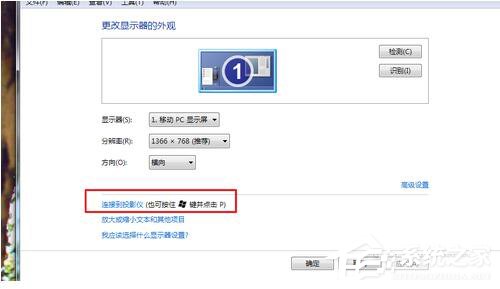
- 桌面右鍵 → 「螢幕解析度」 → 「連接到投影機」 (或直接按 Win + P)。
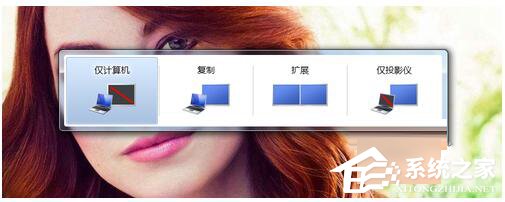
四種顯示模式詳解 (Win + P 選單)
| 模式 | 行為 | 適用場景 |
|---|
| 僅電腦 | 只在筆電螢幕顯示,投影機無訊號 | 投影機暫不使用、隱私內容編輯 |
| 複製 | 筆電與投影機**同解析度、同畫面** (以較低解析度為準) | 簡報、教學、會議 (最常用) |
| 延伸 | 筆電與投影機為**獨立桌面**,可拖曳視窗跨螢幕,**各自最佳解析度** | 多工、講者檢視 (PowerPoint)、程式碼對照文件 |
| 僅投影機 | 筆電螢幕關閉,只在投影機顯示 | 省電、筆電螢幕故障、隱私投影 |
進階調整
- 解析度:「螢幕解析度」視窗分別設定筆電與投影機最佳解析度 (投影機常為 1024×768、1280×800、1920×1080)。
- 方向:投影機倒裝時選「橫向 (翻轉)」。
- 多螢幕工作列:Win7 僅主螢幕有工作列,若需次螢幕工作列需第三方工具 (如 DisplayFusion、UltraMon)。
- 簡報模式:行動中心 (工作列旗標) → 「簡報設定」→ 勾選「關閉螢幕保護」、「關閉通知」等,防止簡報中彈出干擾。
常見問題
- 投影機無訊號/畫面異常
- 檢查線材鬆動、切換投影機輸入源 (Source/Input)、更新顯卡驅動、降低解析度/重新整理率嘗試。
- 複製模式解析度被鎖死
- 複製模式以**最低支援解析度**為準,需更高解析度請改用「延伸」模式。
- 延伸模式滑鼠游標卡在邊界
- 螢幕解析度視窗拖曳螢幕圖示調整相對位置 (上下左右對齊)。