sysprep 可將 Win7 還原至「全新體驗(OOBE)」狀態:重新建立使用者、重新偵測硬體、保留已安裝軟體與檔案、保留啟用授權。適合移機、轉移、或系統混亂時重置。
使用步驟
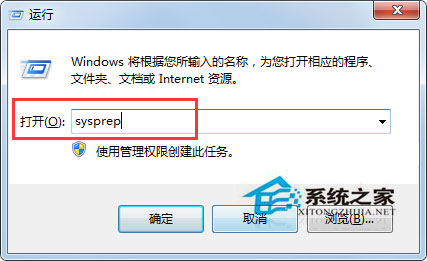
- Win+R →
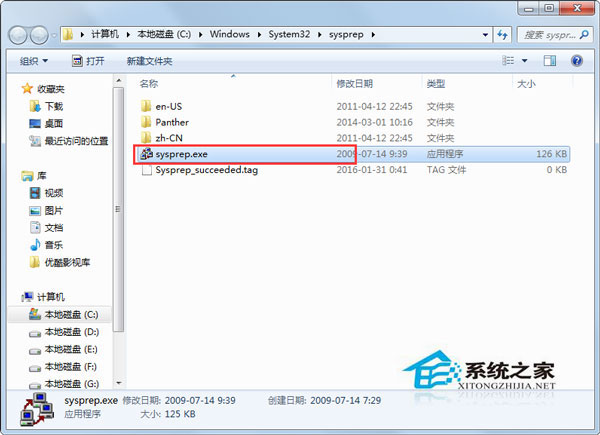
sysprep → 開啟資料夾 → 雙擊 sysprep.exe。
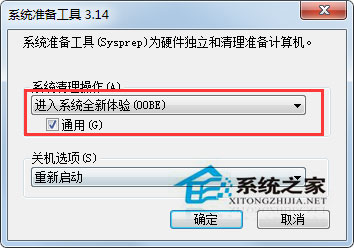
- 「系統清理動作」選 進入系統全新體驗 (OOBE) → 勾選 一般化 → 「關機選項」選 重新啟動 → 確定。
- 系統重開機進入驅動安裝/效能評分 → 建立新使用者帳號(管理員)。
重新啟用 Administrator 帳號(sysprep 後預設停用)
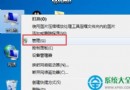
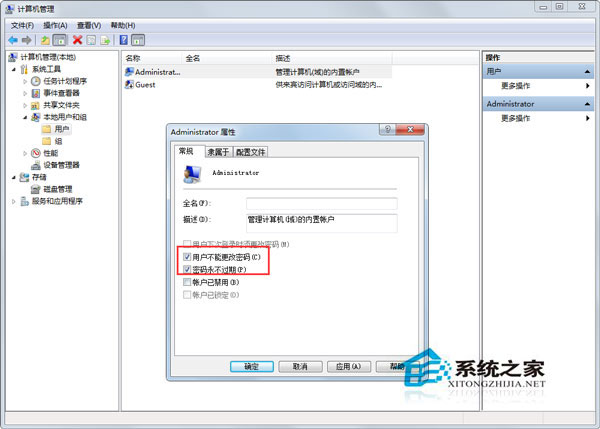
- 電腦右鍵 → 「管理」→「本地使用者和群組」→「使用者」。
- 右鍵 Administrator → 「內容」→ 勾選「使用者無法變更密碼」與「密碼永不到期」 → 確定。
注意:執行前請備份重要資料,「一般化」會移除 SID 與硬體特定資訊,不可逆。適用於相同硬體環境重置,跨硬體移機需搭配映像部署工具。