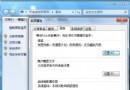
Windows 7 預設所有資料夾視窗共用同一 explorer.exe 程序,某個資料夾讀取卡住 (網路磁碟、損壞檔案、Shell 擴充套件死循環) 會導致所有資料夾、工作列、開始功能表全部假死。啟用「在獨立程序中開啟資料夾視窗」可讓每個視窗擁有獨立 explorer.exe 實例,單一視窗故障不波及其他。本文教您啟用設定、驗證效果、記憶體影響與適用場景。
explorer.exe。| 指標 | 共用程序 (預設) | 獨立程序 (啟用後) |
|---|---|---|
| 記憶體佔用 (基準) | ~30-50 MB (單一 explorer.exe) | +15-25 MB / 額外視窗 |
| 故障隔離 | 單一資料夾卡死 → 全系統 Shell 假死 | 單一視窗卡死 → 僅該視窗無回應,其他正常 |
| 啟動速度 | 極快 (重用既有程序) | 稍慢 (需建立新程序、載入 DLL) |
| Shell 擴充套件相容性 | 最佳相容 | 極少數舊式擴充套件可能異常 (如舊版壓縮軟體右鍵選單) |
# 啟用獨立程序
reg add "HKCU\Software\Microsoft\Windows\CurrentVersion\Explorer\Advanced" /v "SeparateProcess" /t REG_DWORD /d 1 /f
# 關閉獨立程序 (恢復預設)
reg add "HKCU\Software\Microsoft\Windows\CurrentVersion\Explorer\Advanced" /v "SeparateProcess" /t REG_DWORD /d 0 /f
# 需重新登入/重開機生效
建立捷徑目標為:
explorer.exe /separate, "D:\MyFolder"
該捷徑開啟的資料夾將強制使用獨立程序,不受全域設定影響。
啟用「在獨立程序中開啟資料夾視窗」是 Win7 穩定性與多任務體驗的「隱藏保險」。記憶體充足時強烈建議開啟,以少量記憶體換取故障隔離的安心感。