想修改家用無線路由器 Wi-Fi 密碼、SSID、加密方式?在 Windows 7 透過瀏覽器登入路由器管理介面 (通常為 192.168.1.1) 即可完成。以下為通用操作流程 (以 TP-Link、D-Link、ASUS 等常見品牌為例)。
準備工作
- 電腦以網路線 連接路由器 LAN 埠,或已連上路由器 Wi-Fi (建議有線較穩定)。
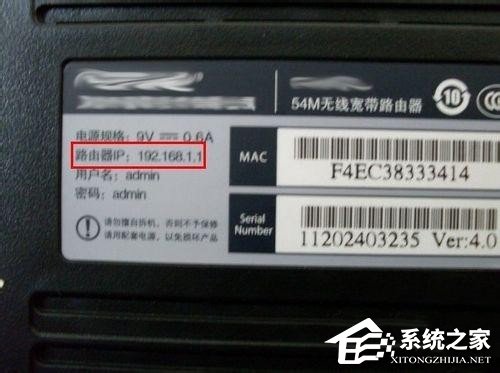
- 確認路由器底部標籤上的 管理網址、預設帳號/密碼 (多為
admin / admin)。
登入與設定步驟
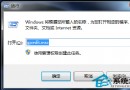
- 開啟瀏覽器輸入網址:網址列輸入
https://192.168.1.1 (或 192.168.0.1、192.168.31.1 等,依品牌而異) 按 Enter。
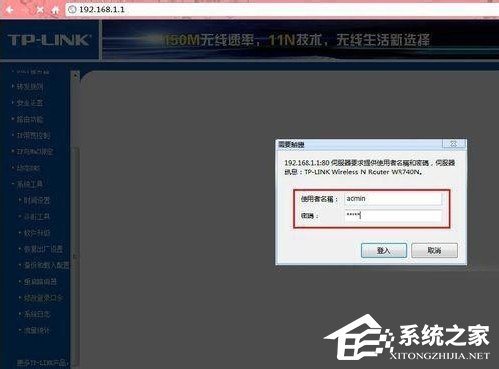
- 輸入帳號密碼登入:彈出驗證視窗,輸入
admin / admin (或標籤上標示者) → 登入。
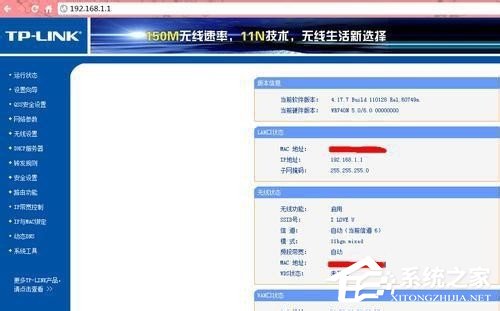
- 進入無線設定:左側選單找到 無線設定 / Wireless Settings → 無線安全設定 / Wireless Security。
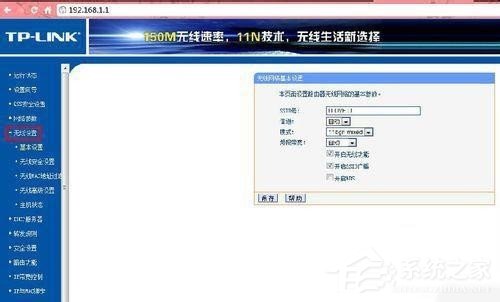
- 選擇加密方式與設定密碼:
- 加密模式:選 WPA-PSK / WPA2-PSK (或 WPA2-PSK AES,最安全)。
- PSK 密碼:輸入 8-63 位英數混合 密碼 (建議 ≥12 位,含大小寫、數字、符號)。
- SSID (網路名稱):可同步修改為易識別名稱。
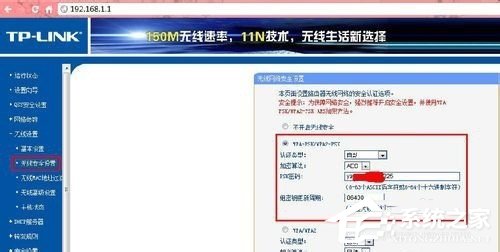
- 儲存並重啟路由器:點擊 儲存 / Save,系統提示重啟,確定。等待指示燈穩定 (約 1-2 分鐘)。
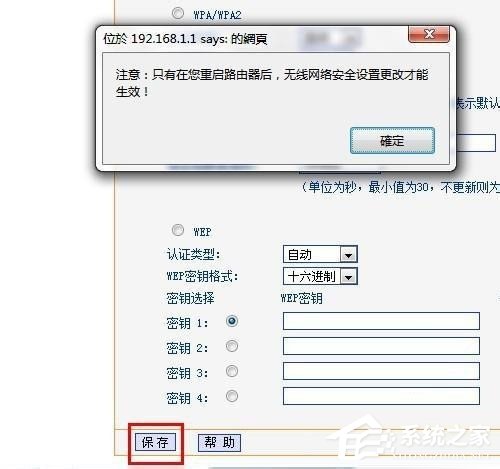
- 重新連線驗證:手機/電腦重新連接 Wi-Fi,輸入新密碼,確認可上網。
常見問題
- 無法登入 192.168.1.1:檢查網路連線、嘗試
192.168.0.1、192.168.31.1、10.0.0.1;確認電腦 IP 為自動取得 (DHCP);重置路由器 (長按 Reset 孔 5-10 秒)。
- 忘記管理密碼:長按路由器 Reset 鍵恢復出廠設定,再用預設帳密登入。
- 雙頻路由器:2.4GHz 與 5GHz 需分別設定 SSID/密碼,或啟用雙頻合一 (同 SSID/密碼)。
安全建議
- 修改 管理員登入密碼 (系統工具 → 修改密碼),防止他人竄改設定。
- 關閉 WPS (Wi-Fi Protected Setup) (易受暴力破解)。
- 啟用 訪客網路 供訪客使用,隔離主網路裝置。
- 定期檢查廠商官網更新 韌體,修補安全漏洞。