Windows XP Windows 7 Windows 2003 Windows Vista Windows 綜合教學 Linux 系統教學
Windows 10 Windows 8 Windows 2008 Windows NT Windows Server 電腦軟體教學

Win7 USB 無線網卡怎麼用?驅動安裝與裝置管理員更新完整教學

編輯:Win7 系統應用技巧

Windows 7 使用 USB 無線網卡需先安裝對應驅動程式。若隨附光碟遺失,可從廠商官網下載。以下是透過裝置管理員手動安裝驅動的標準流程。

安裝步驟

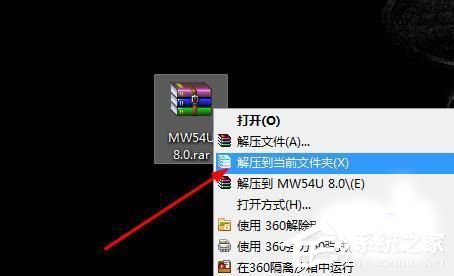
  1. 準備驅動程式:從廠商官網下載對應晶片組 (Realtek RTL8812AU、MediaTek MT7601U、Ralink RT5370 等) 的 Win7 驅動,解壓縮至桌面資料夾備用。
  2. 插入 USB 網卡:插入電腦 USB 連接埠 (建議機箱背面 USB 2.0/3.0 直連,避免前置/延長線供電不足)。
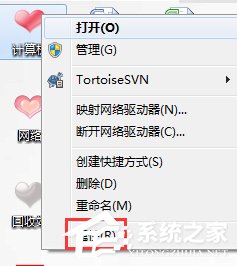
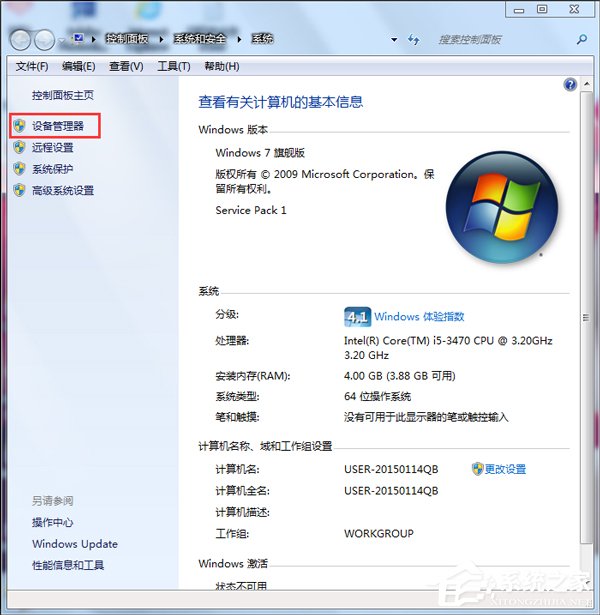
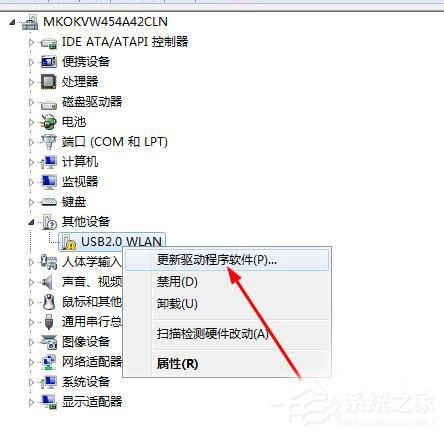
  3. 開啟裝置管理員:右鍵「電腦」→「內容」→「裝置管理員」。

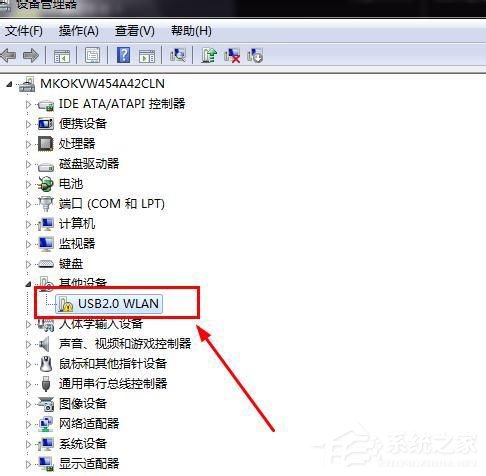
  4. 找到未識別裝置:在「網路介面卡」或「其他裝置」下,會出現黃色驚嘆號的裝置 (如「802.11n NIC」、「Unknown Device」)。
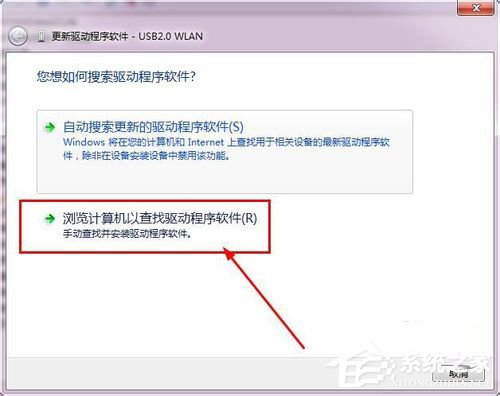
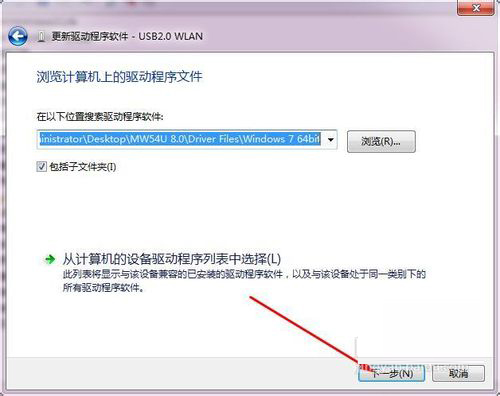
  5. 更新驅動程式:右鍵該裝置 → 「更新驅動程式軟體」→ 「瀏覽電腦尋找驅動程式軟體」。

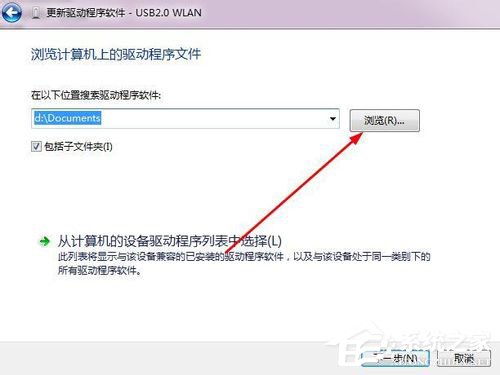
  6. 指定驅動資料夾:點擊「瀏覽」選擇剛解壓的驅動資料夾 → 勾選「包含子資料夾」→ 下一步。
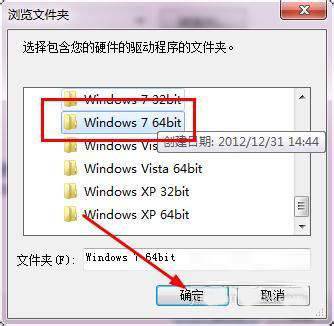
  7. 選擇正確架構:若有 x86/x64 子資料夾,選擇對應系統位數的資料夾 (Win7 64位選 x64) → 下一步安裝。
  8. 完成安裝:等待安裝完成提示 → 關閉。裝置管理員中裝置黃色驚嘆號消失,網路連線即可看到無線網卡。

後續設定

  • 工作列網路圖示 → 選擇無線網路 (SSID) → 輸入密碼連線。
  • 若仍無法連線,檢查路由器 MAC 位址過濾、頻道設定、頻寬 (20/40MHz)、加密方式 (WPA2-PSK AES)。
Copyright © Windows教程網 All Rights Reserved