筆記型電腦電池顯示充不滿 100%,常見原因包括:電源管理模式設為「最大電池壽命」(限制充電上限)、電池校正資料偏移、電芯老化、BIOS/韌體問題等。本文整理從輕量設定調整到深度維護的完整解決方案,依難度由低到高排序。
方案一:調整電源管理模式(最常見、最簡單)
許多廠牌預設「最大電池壽命」模式,會在 80%~90% 停止充電以延緩電芯老化。改為「最長續航時間」可充至 100%。
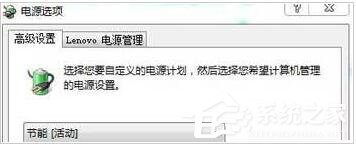
- 開始 → 控制台 → 電源選項
- 點選當前方案右側「變更方案設定」→「變更進階電源設定」
- 展開「電池」→「電池電量層級」相關設定,或直接在廠商電源管理軟體(如 Lenovo Vantage、ASUS Battery Health Charging、Dell Power Manager)中將模式切換為「最長續航」/「完全充電」。

方案二:Win7 內建電池校正程序(無需額外軟體)
- 電源計劃選「高效能」,「變更方案設定」→「使用電池」所有項目設「從不」,螢幕亮度設最大。
- 「變更進階電源設定」→「無線網路卡」→「省電模式」→「使用電池:最高效能」。
- 「電池」→「低電量通知」→「使用電池:關閉」。儲存設定。
- 關閉所有程式,接上交流電充飽 → 拔除電源 → 讓電池用到自動關機 → 關機狀態下再充飽一次。
方案三:廠商專用校正工具(BIOS/軟體層級)
- ThinkPad/IBM:
Battery MaxiMiser and Power Management 軟體自動校正。
- ASUS:開機進 BIOS 執行「Battery Health Charging」或「電池校正」功能。
- Lenovo:新版 Energy Management 軟體提供「電池校正」選項。
- Dell/HP:BIOS 中通常有「Battery Calibration」或透過官網下載診斷工具。
方案四:電池激活處理(新電池/長期未用)
適用情境:新電池、放置超過 2-3 月、長期未使用筆電。
- 完全充電(關機充 12 小時)→ 完全放電(開機用到 3% 自動休眠 → 重開機進 BIOS 或安全模式繼續耗盡)→ 關機充電 12 小時。
- 重複上述「充-放」循環 3 次。
- 關鍵細節:放電至 3% 必須「立即」充電,避免自放電導致過放電損壞鋰電池。充電過程機器必須關機,否則充滿 80% 可能自動停止。
方案五:硬體層面解決(電芯老化/損壞)
- 深度放電:專業設備強制 0V 放電再活化,風險極高,非專業人士勿嘗試。
- 更換電芯:拆解電池組更換 18650/聚合物電芯,需點焊機、BMS 重置技術,建議送修或購買正規替換電池。
- 更換整組電池:最安全、成本可控的終極方案。
日常保養建議
- 鋰電池無記憶效應,**不需**刻意用盡再充;建議 20%-80% 區間使用最延壽命。
- 長期插電使用(如桌機模式),若支援「最大壽命模式」請開啟,限制充電上限 60%-80%。
- 避免高溫環境(車內、陽光直射),高溫加速電芯老化。
- 充電時間建議控制在 12 小時內,現代充電電路有過充保護,但長期微電流浮充仍有微小損耗。
- 電池壽命由「充放電循環次數」決定,非總使用時間。頻繁插拔電源會增加微循環。
快速判斷流程圖
- 檢查電源管理模式 → 是否為「最大壽命」?→ 改「最長續航」→ 解決?
- 執行廠商校正工具/Win7 校正流程 → 解決?
- 電池使用 > 2 年或循環 > 300 次?→ 考慮更換電池/電芯。
- 新電池/長期未用?→ 執行激活處理 3 循環。