Windows 7 任務列預設不顯示「快速啟動」工具列,許多習慣 XP/Win7 傳統操作的使用者希望找回此功能。透過「新增工具列」指向系統隱藏資料夾 Quick Launch,並調整任務列鎖定狀態、拖曳位置,即可完整復原快速啟動列並置於最左側。本文提供詳細圖文步驟。
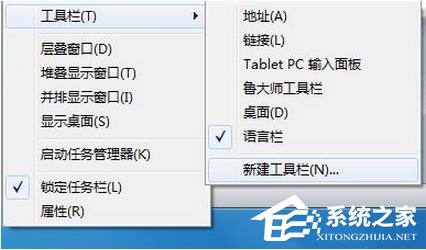
任務列空白處右鍵 → 「工具列」→「新增工具列」。
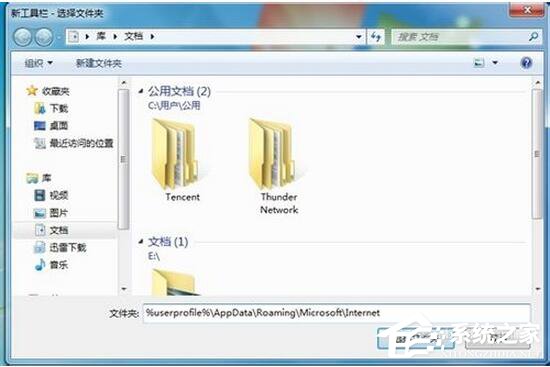
在資料夾路徑列輸入:
%AppData%\Microsoft\Internet Explorer\Quick Launch
按 Enter → 點選「選擇資料夾」。
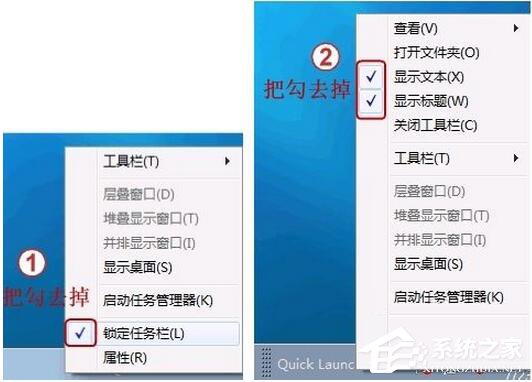
任務列空白處右鍵 → 取消勾選「鎖定工作列」。
在新出現的「Quick Launch」分隔條右鍵 → 取消勾選「顯示文字」與「顯示標題」。
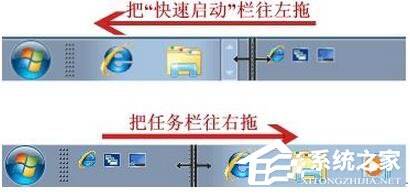
將滑鼠游標移至工作列分隔條(虛線把手),按住左鍵將 Quick Launch 區塊向左拖曳至無法再移動位置。接著將原本的工作列區塊(含開始按鈕、釘選程式)向右拖曳,Quick Launch 會自動固定在最左側。
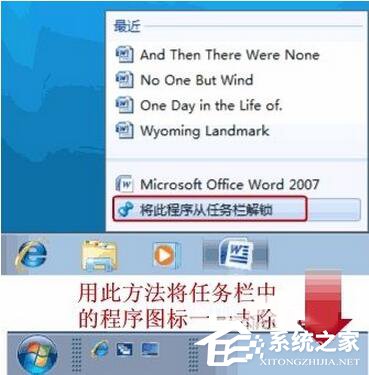
若原任務列有大量釘選圖示佔據空間,可逐一右鍵 → 「取消釘選在工作列」。
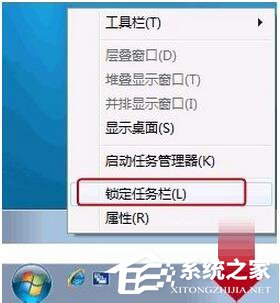
調整妥當後,任務列空白處右鍵 → 勾選「鎖定工作列」。
C:\Users\<使用者名稱>\AppData\Roaming\Microsoft\Internet Explorer\Quick Launch。環境變數 %AppData% 自動解析為當前使用者 Roaming 目錄。