Windows XP Windows 7 Windows 2003 Windows Vista Windows 綜合教學 Linux 系統教學
Windows 10 Windows 8 Windows 2008 Windows NT Windows Server 電腦軟體教學

Win7 電腦安全設定三大支柱:防火牆、帳號、防毒全方位防護

編輯:Win7 系統應用技巧

Win7 雖停止主流支援,透過正確設定仍可維持較高安全性。以下從網路防火牆、使用者帳號管控、防毒軟體與瀏覽習慣三大支柱構建防護體系。

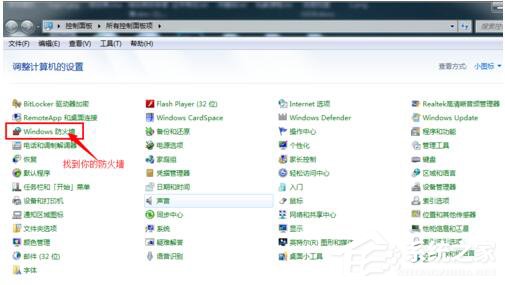
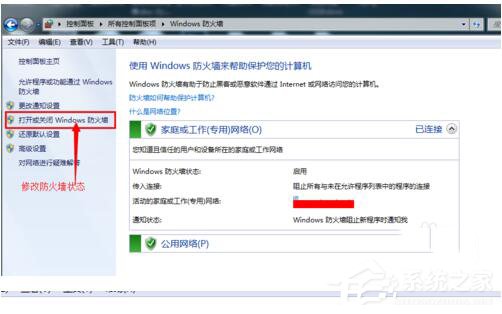
一、啟用並強化防火牆

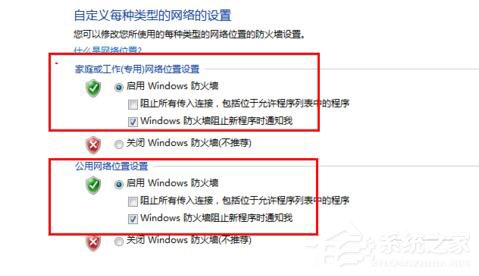
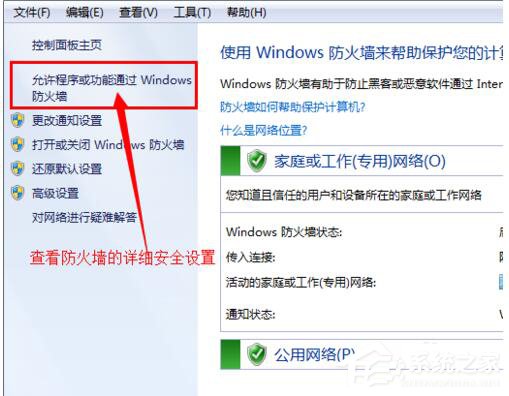
  1. 確認防火牆狀態為「開啟」。
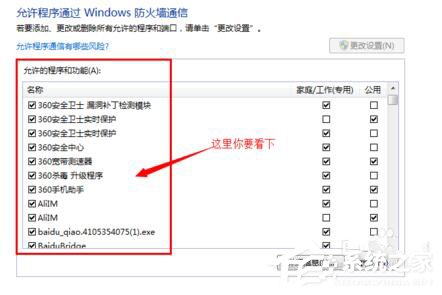
  2. 檢查「允許的程式」清單,移除非必要/可疑程式(特別注意 3389/RDP、21/FTP、25/SMTP、135/139/445/SMB 等高危埠相關程式)。

二、使用者帳號安全設定

  1. **管理員帳號**:設定強密碼(12 位以上大小寫數字符號混合)。
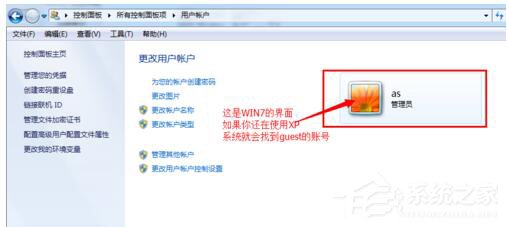
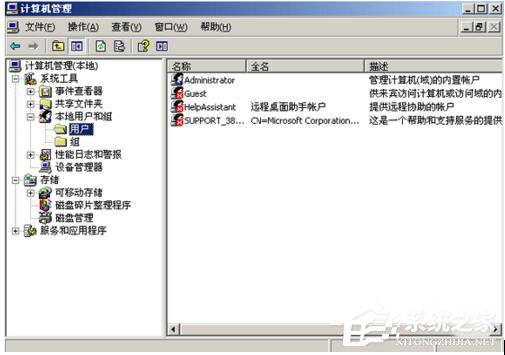
  2. **Guest 帳號**:**永久停用**(控制台→使用者帳戶→管理其他帳戶→Guest→關閉)。
  3. 日常操作建議使用**標準使用者帳號**,需管理權限時透過 UAC 提權,降低惡意程式取得系統權限風險。

三、防毒與瀏覽防護

  1. 安裝**主動防禦型防毒軟體**(360/火綿/Windows Defender + Malwarebytes),保持病毒碼每日更新。
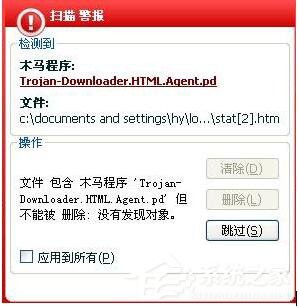
  2. 使用**現代瀏覽器** (Chrome/Edge/Firefox) + **廣告攔截** (uBlock Origin) + **HTTPS 強制** (HTTPS Everywhere),阻擋網頁木馬、惡意腳本、釣魚網站。
  3. **拒絕執行**網頁彈出的「安裝外掛/播放器/更新」視窗,多為捆綁軟體或木馬載體。

核心習慣(最重要)

  • 啟用 Windows Update 自動安裝安全性更新(雖 Win7 已停止主流更新,仍可接收延伸安全更新 ESU 或離線補丁包)。
  • 不瀏覽不明/非法/色情/賭博/私服網站。
  • 不使用盜版/破解/精簡版系統與軟體。
  • 重要資料**離線備份**(3-2-1 原則:3 份副本、2 種媒介、1 份異地)。

技術手段與使用習慣雙管齊下,Win7 在離線/隔離環境或配合第三方 0day 免疫工具下,仍可相對安全運行。

Copyright © Windows教程網 All Rights Reserved