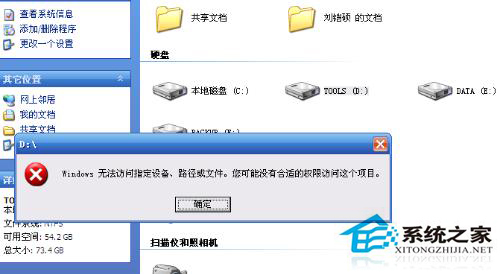
當您在 Win7 點擊桌面捷徑或執行程式時,彈出「Windows 無法存取指定裝置、路徑或檔案,您可能沒有適當的權限」錯誤,主因通常是 NTFS 權限設定不當或防毒軟體攔截。本文提供從權限修改到系統修復的完整排除流程。
核心原因
- C 盤為 NTFS 格式,當前帳戶缺乏完整控制權限
- 防毒軟體/防火牆誤判攔截正常程式
- 檔案/資料夾擁有者異常導致存取被拒
方法一:授予帳戶完整控制權限(最常見解法)
- 右鍵 C 盤 → 「內容」 → 「安全性」頁籤 → 「編輯」 → 「新增」
- 輸入當前登入帳戶名稱 → 「檢查名稱」 → 確定
- 選中該帳戶,勾選「完全控制」下的「允許」 → 套用 → 確定
- 重新登入系統使權限生效
方法二:關閉防毒軟體與防火牆測試
暫時停用所有第三方防毒軟體與 Windows 防火牆,再嘗試執行程式。若問題解決,請將該程式加入信任清單。
方法三:修正檔案/分區擁有者(進階)
- 右鍵程式所在分區 → 「內容」 → 「安全性」 → 「進階」 → 「擁有者」頁籤
- 點擊「編輯」 → 選擇 Administrator → 勾選「取代子容器和物件的擁有者」 → 確定
- 等待系統遞歸套用權限完成後,再嘗試執行程式
方法四:掃描修復系統檔案
以系統管理員身分執行命令提示字元,輸入 sfc /scannow 掃描修復損毀的系統檔案;或使用專業修復工具(如 DISM++)進行深度修復。
建議:依序嘗試上述方法,多數情況下授予完全控制權限即可解決。若問題持續,請檢查硬碟健康狀態或考慮重裝系統。