UC 瀏覽器無痕模式 (隱私模式) 不保留瀏覽歷史、Cookie、快取、表單資料,適合公用電腦或隱私敏感操作。三步驟快速開啟與設定預設啟動。
開啟無痕模式
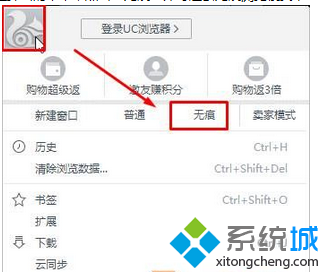
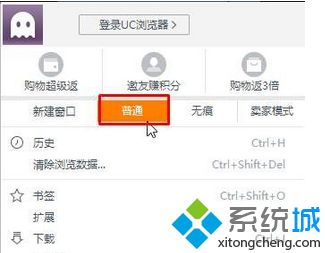
- 開啟 UC 瀏覽器 → 點擊左上角 UC Logo 圖示 (或選單鍵)。
- 彈出選單中點擊 「無痕」 圖示/文字 → 新開分頁進入無痕模式 (介面通常深色主題,標示「無痕視窗」)。
設定預設啟動為無痕模式 (一勞永逸)
- 進入無痕模式後,底部工具列找到 「啟動 UC 瀏覽器時預設開啟無痕視窗」 選項。
- 勾選該選項 → 之後每次開啟 UC 直接進入無痕模式,關閉視窗自動清除痕跡。

退出無痕模式
- 點擊左上角 UC Logo → 選擇 「普通」 /「一般模式」 → 切換回一般瀏覽模式。
無痕模式注意事項
- 無痕模式 不隱藏 IP 位址、不防止網站/ISP/雇主追蹤,需搭配 VPN/Proxy。
- 下載檔案/書籤仍會保留至本機。
- 擴充套件預設停用,需在擴充套件管理頁面勾選「在無痕模式中允許」。
- Win10/11 Edge/Chrome/Firefox 快捷鍵統一為 Ctrl+Shift+N (Edge/Chrome) 或 Ctrl+Shift+P (Firefox)。
UC 瀏覽器無痕模式操作直覺,設定預設啟動後無需重複切換,隱私保護更便捷。