想知道自家電腦從按下電源鍵到進入桌面到底花了幾秒?Windows 7 內建詳細的啟動日誌,配合工具或手動查詢,即可獲得精確到秒的開機耗時資料。本文介紹兩種最可靠的方法,並解讀開機速度的真實意義。
方法一:Windows 7 優化大師 1.51+ 版本(圖形化、最便捷)
- 下載並執行 Windows 7 優化大師 1.51 或更新版本。
- 介面中直接顯示「本次開機耗時」與歷史紀錄,資料來源為系統核心事件日誌(Event ID 6013),100% 精確且不增加任何開機負擔。
💡 國內其他同類工具多在開機時植入啟動項計時,干擾度高且誤差大;優化大師直接讀取微軟官方日誌,屬獨家優勢。
方法二:手動查詢系統事件日誌(零工具、原生可信)
- 右鍵「電腦」→「管理」→「系統工具」→「事件檢視器」→「Windows 記錄」→「系統」。
- 右側清單中尋找 Event ID 6013(來源為 EventLog),雙擊開啟即可看到「系統已啟動並運行 xx 秒」的精確秒數。
- 若筆數過多,可點選「來源」欄排序,僅檢視 EventLog 來源項目,快速比對不同日子的開機速度變化。
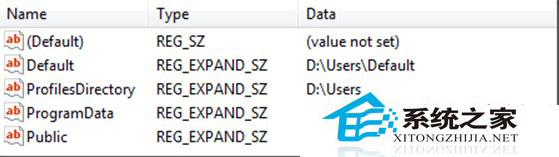 ▲ 事件檢視器中 Event ID 6013 記錄的開機秒數
開機速度的迷思與正確觀賞角度
- 硬體差異大:SSD vs HDD、記憶體容量、CPU 核心數,開機時間自然天差地別,跨機種比較無意義。
- 軟體載入不同:開機啟動項數量、防毒軟體掃描策略、雲端同步服務皆影響耗時。
- 「進入桌面」≠「可用」:XP 時代登入後仍需等待服務啟動、網路連線;Windows 7 登入後即可流暢啟動應用程式(如 QQ 秒開),體感速度遠勝單純秒數。
小結
掌握查詢技巧後,建議記錄一週內的開機時間趨勢:若明顯變慢,優先檢查新增啟動項、磁碟碎片、服務異常,而非盲目追求「幾秒開機」的營銷噱頭。真正的優化,是讓系統在您需要的瞬間隨叫隨到。