Windows XP Windows 7 Windows 2003 Windows Vista Windows 綜合教學 Linux 系統教學
Windows 10 Windows 8 Windows 2008 Windows NT Windows Server 電腦軟體教學

Win7 桌面圖標怎麼隱藏?右鍵屬性勾選隱藏屬性即可

編輯:Win7 系統應用技巧

偏好極簡桌面的 Windows 7 使用者,常希望隱藏特定捷徑或系統圖標而不刪除原檔案。最直接的方法是利用 NTFS 檔案系統的「隱藏」屬性,配合資料夾選項的「不顯示隱藏檔案」設定,實現視覺上的淨空。本文演示完整操作流程與還原技巧。

前置條件:確認資料夾選項設定

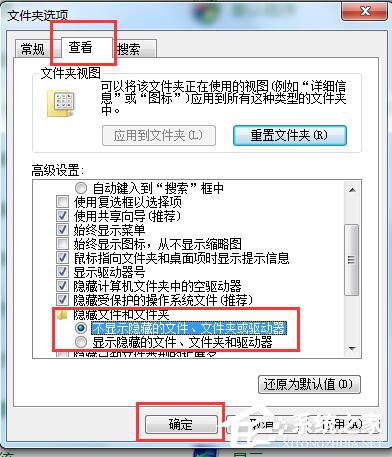
控制台 → 「資料夾選項」→「檢視」標籤 → 確保選中「不顯示隱藏的檔案、資料夾和磁碟機」。若此項未勾選,設定隱藏屬性後圖標仍會以半透明形式顯示。
隱藏圖標具體步驟

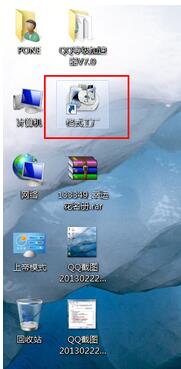
  1. 桌面選中需隱藏的圖標(可 Ctrl+點擊多選)。
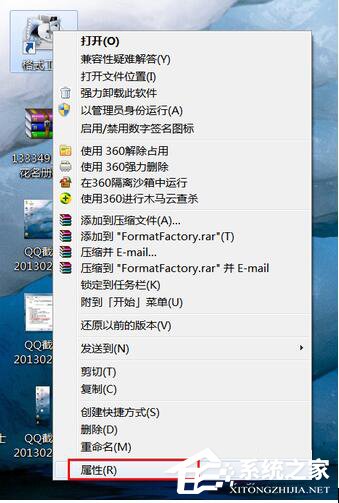
  2. 右鍵選擇「內容」→「一般」標籤。
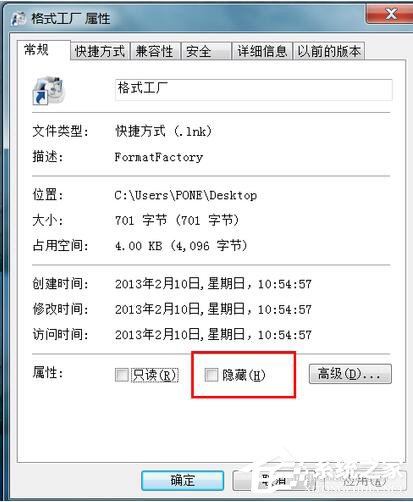
  3. 勾選底部「隱藏」核取方塊 → 「確定」。
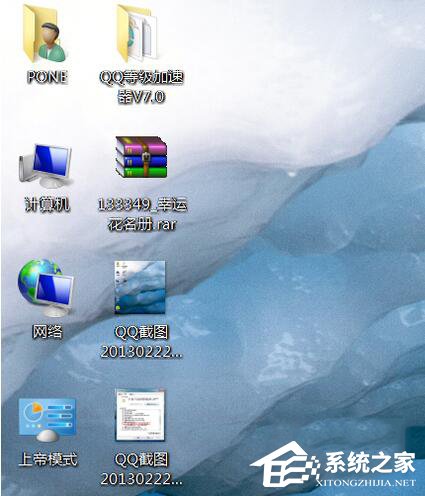
  4. 桌面空白處右鍵「重新整理」(或按 F5),圖標即消失。

如何找回被隱藏的圖標?

重新進入「資料夾選項」→「檢視」→ 勾選「顯示隱藏的檔案、資料夾和磁碟機」→ 確定。桌面將顯示半透明的隱藏圖標,再次右鍵「內容」取消勾選「隱藏」即可永久還原。

進階提示

  • 系統圖標(電腦、回收站、網路等)建議透過「個人化」→「變更桌面圖標」勾選/取消勾選管理,而非屬性隱藏。
  • 大量檔案隱藏可使用命令列:attrib +h +s +r "桌面路徑\目標檔案" 批次處理。
  • 隱藏屬性僅防誤觸,無加密保護作用,機密資料請使用 BitLocker 或壓縮軟體加密。
Copyright © Windows教程網 All Rights Reserved