Windows 7 使用者觀看網頁串流影片時,畫面突然全黑但聲音正常,是典型的「視訊解碼/渲染鏈路中斷」現象。成因可能涉及瀏覽器快取、Flash Player 版本、顯卡驅動相容性、IE 內核版本甚至顯示器硬體老化。本文提供由淺入深的六步排查法。
分級排查步驟
- 清理瀏覽器快取與 Cookie
使用 360 安全衛士「清理快取」或瀏覽器內建清理工具,移除損壞的暫存檔案。

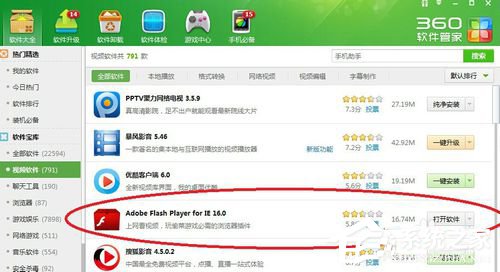
- 更新/重裝 Flash Player(針對舊版網站)
訪問 Adobe 官網下載最新版,或在 360 軟體管家中更新。注意:現代網站多已遷移至 HTML5,Flash 相關問題逐漸減少。
- 善用 360 人工服務/線上診斷
若不確定具體故障點,可提交工單獲取針對性修復腳本。

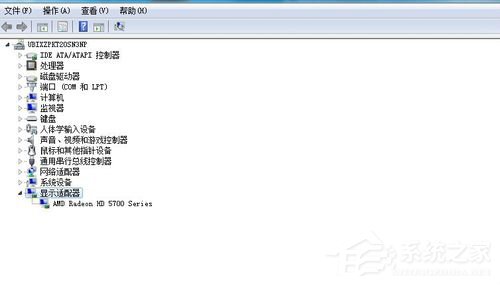
- 更新顯卡驅動(核心步驟)
前往 NVIDIA/AMD/Intel 官網下載對應作業系統版本驅動,建議「自訂安裝」勾選「執行乾淨安裝」移除舊版殘留。

- 升級 Internet Explorer 至 IE11
Win7 預設 IE8/9 解碼支援有限,透過 Windows Update 安裝 IE11 可大幅改善 HTML5 視訊相容性。

- 硬體層面檢查
重新插拔顯卡金手指、更換顯示器連接線(HDMI/DP/VGA)、嘗試替換測試顯卡/顯示器。若為老舊 CCFL 背光顯示器,燈管老化導致高壓板保護觸發黑屏,需維修或更換面板。
快速判斷技巧
- 嘗試切換瀏覽器(Chrome/Firefox/Edge):若僅特定瀏覽器發生,鎖定軟體層面。
- 播放本地視訊檔案:若正常播放,排除顯卡硬體故障,鎖定網頁播放器/解碼器問題。
- 觀察黑屏前徵兆:閃爍、花屏、綠屏多為驅動/硬體問題;直接黑屏多為解碼器崩潰。
總結
按「軟體快取→解碼元件→驅動程式→系統內核→硬體」順序排查,多數黑屏有聲故障可在前四步解決。Win7 截至 2020 年停止主流支援,建議條件允許時升級至 Windows 10/11 獲得更佳多媒體相容性與安全性。