懷疑顯示卡故障導致藍屏、花屏、遊戲閃退?本文整理從藍屏代碼分析、SMART 硬碟健康檢查、記憶體診斷、溫度監控、CPU/GPU 壓力測試到硬體替換法的完整檢測流程,助你精準定位硬體問題。
檢測步驟
- 藍屏資訊追蹤驅動:記錄藍屏顯示的檔案名(如
nv4_disp.dll 為 NVIDIA 驅動),搜尋確認後更新或重裝驅動;若更新後仍藍屏,顯卡硬體損壞機率高。
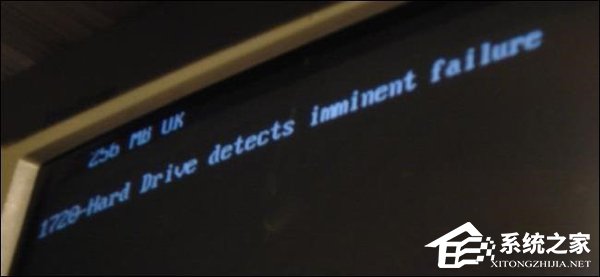
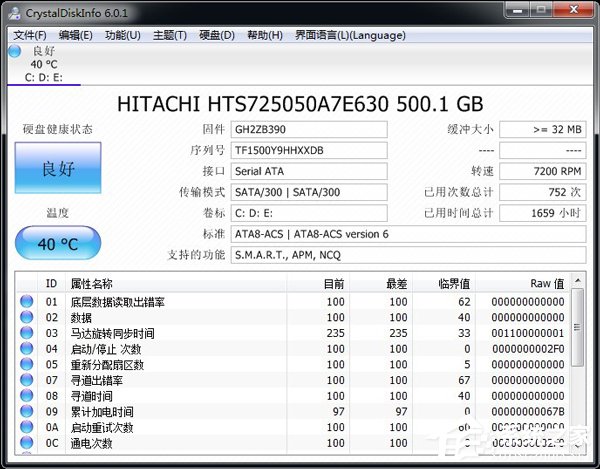
- 硬碟 SMART 健康度:用 CrystalDiskInfo 讀取 S.M.A.R.T. 數值,若出現「壞損」或「謹慎」警告,優先備份資料並更換硬碟。
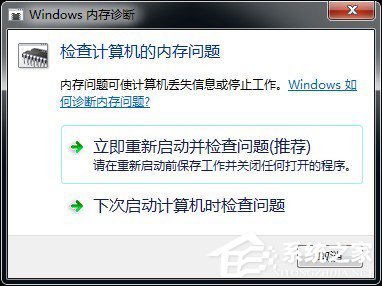
- Windows 記憶體診斷:開始搜尋「Windows 記憶體診斷」→ 立即重新啟動並檢查,排除記憶體錯誤導致的假性顯卡問題。
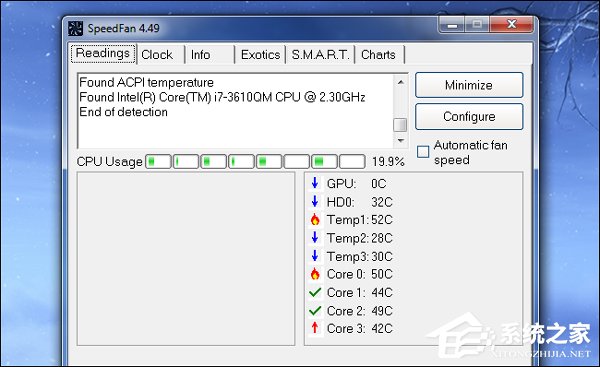
- 監控溫度與清理灰塵:用 SpeedFan、AIDA64 或 BIOS 觀察 CPU/GPU 溫度。過高(>90°C)會導致降頻、關機、藍屏。拆機清灰、換導熱膏、確認風扇運轉。
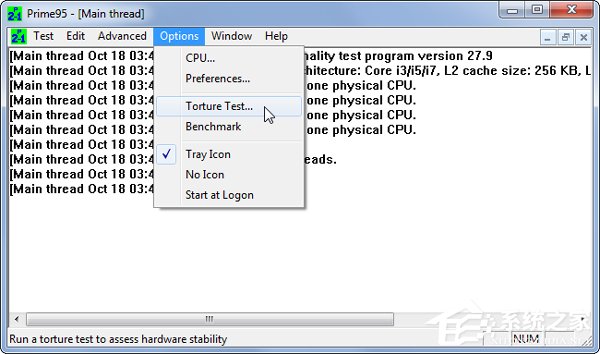
- CPU 壓力測試:Prime95 進行 Small FFTs 測試 30 分鐘,若出現錯誤或藍屏,代表 CPU/散熱/供電有問題。
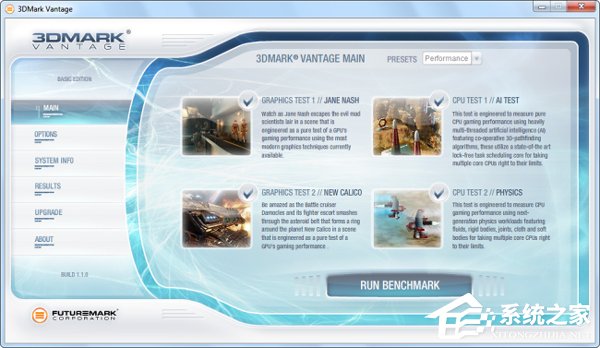
- GPU 壓力測試:執行 3DMark (Fire Strike/Time Spy) 或 FurMark 燒機 15-30 分鐘,觀察是否花屏、驅動崩潰、藍屏、溫度異常。若僅特定遊戲出問題,可能是遊戲相容性問題而非顯卡故障。
- 硬體替換法(終極驗證):若條件允許,將疑似故障顯卡換至另一台正常電腦,或借用正常顯卡測試。若故障跟隨顯卡移動,確定顯卡損壞。
家庭用戶建議依序執行 1→4→6,多數問題可定位;若無法確定,尋求專業維修協助。