USB 3.0 傳輸速度遠超 2.0,新主機板普遍內建。部分 Win7 用戶反映:USB 3.0 連接埠重開機後失效(裝置不識別、傳輸降為 2.0 速度),重新插拔或重裝驅動暫時恢復,但再次重開機又失效。主因是 Windows 電源管理預設允許關閉 USB 根中樞以省電,導致重開機後裝置未正確喚醒。
修復步驟
- 優先嘗試:至主機板官網下載最新 USB 3.0 控制器驅動程式(Intel/Renesas/ASMedia/ETRON 等晶片組對應),安裝重開機測試。
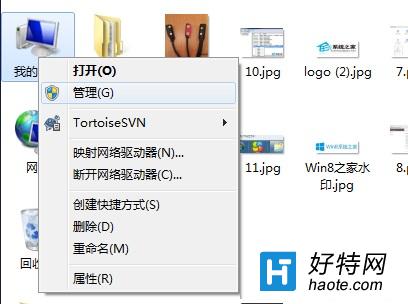
- 若無效:以滑鼠右鍵點選「電腦」/「此電腦」→「管理」→「裝置管理器」。
- 展開「通用序列匯流排控制器」,找到 USB 3.0 根中樞(或名稱含 xHCI/Root Hub 的項目),右鍵→「內容」。
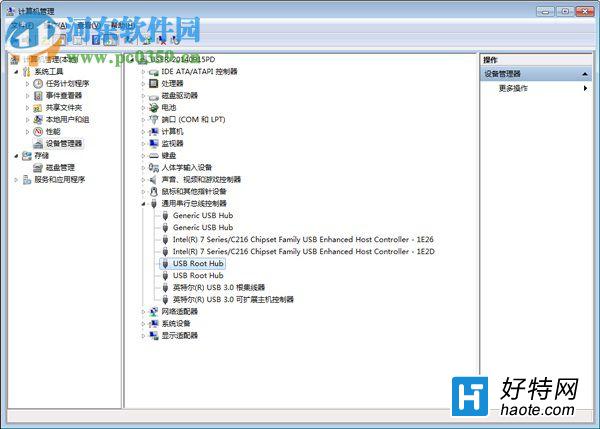
- 切換到「電源管理」頁籤,取消勾選「允許電腦關閉這個裝置以節省電源」,按「確定」。
- 重新開機,USB 3.0 連接埠應持續正常運作。
原理與補充
- Windows 預設啟用「選擇性暫停」省電功能,讓閒置 USB 裝置進入低功耗狀態。部分 USB 3.0 控制器韌體/驅動對喚醒訊號處理不當,導致重開機後裝置卡在暫停狀態無法喚醒。
- 關閉此選項後,控制器持續供電,裝置隨時可用,代價是筆電續航微幅下降(約 0.5~1W),桌機無影響。
- 若問題持續,嘗試 BIOS/UEFI 設定中關閉「USB 選擇性暫停」或「xHCI Hand-off」設定,或更新主機板 BIOS 至最新版。