Windows 7 内置“虚拟 WiFi”功能,能在物理无线网卡基础上虚拟出第二块网卡,实现 AP 热点功能,完美解决 Ad Hoc 临时网络不支持 Android 设备、且占用物理网卡无法同时上网共享的痛点。
| 特性 | Ad Hoc 临时网络 | 虚拟 WiFi (Win7) |
|---|---|---|
| 网络模式 | 点对点 | AP 模式(真路由器) |
| 设备兼容性 | Android 等设备不支持 | 全设备支持 |
| 物理网卡占用 | 独占,无法同时连网共享 | 虚拟网卡独立,物理网卡可连网 |
| 加密方式 | WEP/WPA | 强制 WPA2-PSK,更安全 |
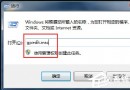
cmd → 右键 → “以管理员身份运行”(或 Ctrl+Shift+点击)。netsh wlan set hostednetwork mode=allow ssid="MyWin7AP" key=wifipassword
mode=allow:启用虚拟网卡(disallow 为禁用)ssid:热点名称(建议英文)key:密码(8 位以上,WPA2 加密)netsh wlan start hostednetwork现在手机、平板即可搜到并连接 “MyWin7AP” 共享上网了!