Windows XP Windows 7 Windows 2003 Windows Vista Windows 綜合教學 Linux 系統教學
Windows 10 Windows 8 Windows 2008 Windows NT Windows Server 電腦軟體教學

dllhost.exe 是什麼程序?CPU 佔用高、遺失、可否結束完整解析

編輯:Win7 系統應用技巧

開啟工作管理員發現 dllhost.exe(COM Surrogate)佔用大量 CPU/記憶體,或懷疑是病毒?本文完整解析 dllhost.exe 身分、常見問題與處理方式。

dllhost.exe 是什麼?

dllhost.exe 是 Windows 核心系統程序,全名 COM Surrogate(COM 代理程式)。主要功能:
  • 代管 COM 物件(元件物件模型)在獨立程序中執行,防止單一 COM 元件當機導致主程式(如 Explorer)崩潰。
  • 支援縮圖預覽、媒體檔案元資料讀取、Shell 延伸模組等功能。
  • IIS (網際網路資訊服務) 執行 Web/FTP 服務時也會啟動 dllhost.exe 處理應用程式集區。

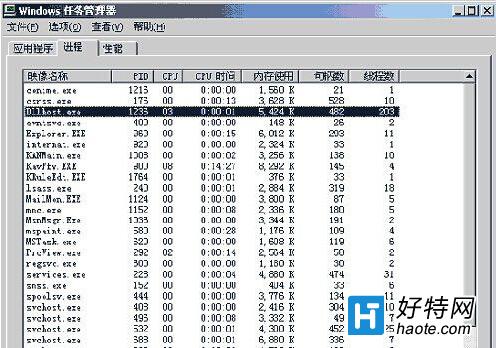
工作管理員中的 dllhost.exe

正常路徑: C:\Windows\System32\dllhost.exe(64 位系統另見 C:\Windows\SysWOW64\dllhost.exe 為 32 位版本)。

常見問題與解決

1. 可否結束 dllhost.exe?

不建議手動結束。 結束 dllhost.exe 會導致:縮圖預覽失效、檔案總管右鍵選單卡頓、媒體播放器無法讀取元資料、IIS 網站停止服務。系統會自動重新啟動所需 dllhost.exe,但會造成暫時功能異常。

2. CPU/記憶體佔用異常高怎麼辦?

常見原因:

  • 特定媒體檔案(影片/圖片)編碼異常,導致縮圖擷取器(IThumbnailProvider)在 dllhost.exe 中進入無限迴圈或死結。
  • 第三方 Shell 延伸模組(如壓縮軟體右鍵選單、雲端同步圖示)Bug 觸發記憶體洩漏。
  • IIS 應用程式集區程式碼死迴圈(伺服器環境)。

排查步驟:

  1. 工作管理員 → 詳細資料 → 右鍵 dllhost.exe → 「前往詳細資料」→ 查看命令列參數,辨識是哪個 COM 類別 (CLSID) 或應用程式集區。
  2. 若為縮圖問題:將問題資料夾設為「詳細資料」檢視模式(不產生縮圖),或移除問題媒體檔案。
  3. 若為 Shell 延伸:使用 ShellExView 停用可疑第三方延伸模組。
  4. 若為 IIS:建立批次檔重啟 IIS 服務:
    net stop iisadmin /y(停止)
    net start w3svc(啟動 WWW 服務)
    觀察 dllhost.exe CPU 是否恢復正常。

3. dllhost.exe 遺失/損壞怎麼辦?

系統檔案遺失極少見,若確認 C:\Windows\System32\dllhost.exe 不存在或大小為 0:

  1. 執行 sfc /scannow 修復系統檔案。
  2. 或從同版本 Win7 安裝映像 install.wim 提取該檔案覆蓋(需 DISM 工具)。
  3. 嚴重時建議原地升級修復安裝(保留檔案與應用程式)。
安全提醒:病毒常偽裝為 dllhost.exe 放置於非系統路徑(如 C:\Windows\Temp、C:\ProgramData、使用者資料夾)。若發現 dllhost.exe 路徑非 System32/SysWOW64,立即全盤掃毒。

Copyright © Windows教程網 All Rights Reserved