Win7 安裝完成後,開始功能表與桌面預設應有 Internet Explorer (IE) 圖示。若找不到,通常是 IE 功能被關閉,或捷徑被誤刪。兩種方式快速找回:
方法一:啟用 IE Windows 功能(正規解)
- 「控制台」→「程式」→「程式和功能」→ 左側「開啟或關閉 Windows 功能」。
- 在清單中找到 Internet Explorer,確認前方核取方塊已打勾。若未勾選,請勾選後按「確定」。
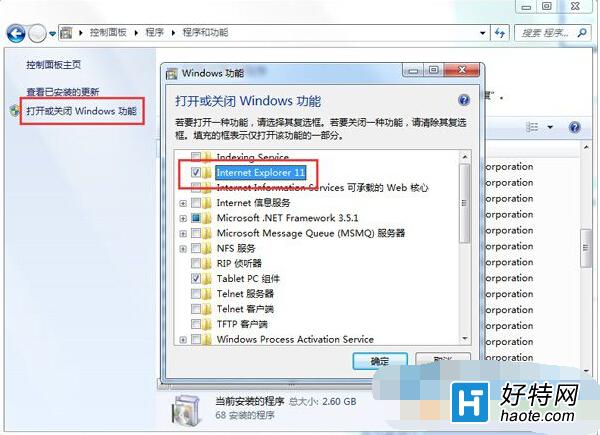
- 系統會安裝/啟用 IE 元件,完成後可能要求重新開機。重開機後,開始功能表「所有程式」即會出現 IE 圖示。
方法二:手動建立捷徑(快速補救)
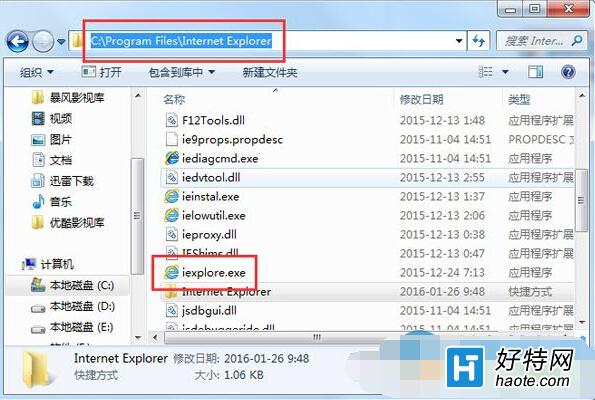
- 開啟「此電腦」/「我的電腦」,瀏覽至
C:\Program Files\Internet Explorer(64 位系統另查 C:\Program Files (x86)\Internet Explorer)。
- 找到
iexplore.exe,右鍵→「建立捷徑」(會在桌面建立),或右鍵→「傳送到」→「桌面捷徑」。
補充說明
- Win7 系統核心元件(Windows Update、說明與支援、部分控制台項目)仰賴 IE 引擎(MSHTML.dll),建議保留 IE 功能啟用,即使主力瀏覽器使用 Chrome/Edge/Firefox。
- 若「開啟或關閉 Windows 功能」中 IE 選項呈灰色無法勾選,可能為企業版群組原則鎖定,需聯繫 IT 管理員或修改登錄檔
HKEY_LOCAL_MACHINE\SOFTWARE\Microsoft\Windows\CurrentVersion\Setup\OC Manager\Subcomponents\ieaccess 值為 1。