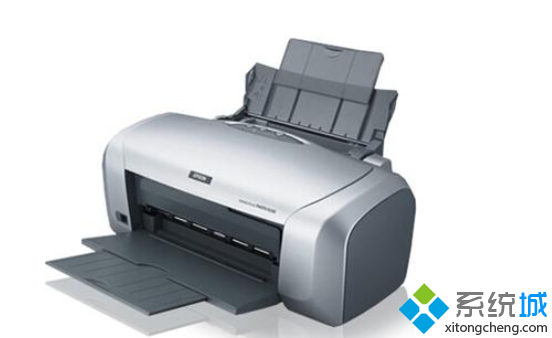
網路印表機已加入裝置清單、狀態顯示「就緒」,但送出列印工作無反應。主因通常是驅動程式連接埠設定的 IP 與印表機實際 IP 不符。
解決步驟
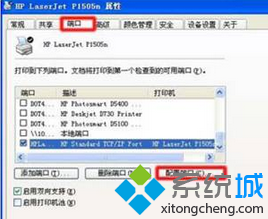
- 「開始」→「裝置和印表機」→ 右鍵該印表機 → 「印表機內容」。
- 切換至 連接埠 頁籤 → 選中對應的 Standard TCP/IP Port → 點選 設定連接埠。
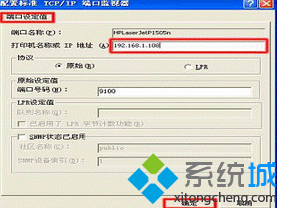
- 在「連接埠設定」視窗確認 印表機名稱或 IP 位址 欄位,是否與印表機面板/設定列印出的網路設定頁 IP 完全一致。
若不一致 → 修正為正確 IP → 確定 → 套用。
- 若 IP 正確仍無法列印,可能是印表機內建列印伺服器故障,建議:
✅ 重新開機印表機(斷電 30 秒)
✅ 列印網路設定頁確認 IP 未變(建議在路由器綁定 MAC-IP)
✅ 重新安裝驅動程式(官網下載最新版)
✅ 聯繫廠商維修內建網路模組
💡 進階技巧
- 在印表機內容 → 「進階」頁籤 → 「印表機處理器」嘗試切換 WinPrint / RAW 模式。
- 防火牆確認允許
spoolsv.exe 及 TCP 9100/631/515 連接埠通訊。
- 企業環境建議使用印表機伺服器管理列印佇列,而非點對點直連。