Windows XP Windows 7 Windows 2003 Windows Vista Windows 綜合教學 Linux 系統教學
Windows 10 Windows 8 Windows 2008 Windows NT Windows Server 電腦軟體教學

Windows 7 基礎教學課程 5:中文輸入法完整教學(搜狗拼音安裝、切換、輸入、儲存檔案)

編輯:Win7 系統應用技巧

五、中文輸入法操作教學

Windows 7 內建微軟拼音需按 Enter 選字,體驗不佳。本課以最普及的搜狗拼音輸入法為例,教學安裝、切換、輸入與檔案儲存完整流程。

1. 安裝與切換輸入法

  1. 下載安裝搜狗拼音(官網 pinyin.sogou.com)
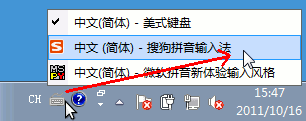
  2. 螢幕右下角語言列會出現鍵盤圖示,點擊可切換輸入法
  3. 切換到中文輸入法時,鍵盤圖示變為彩色「S」
  4. 點擊「S」→ 選擇「中文(簡體)-美式鍵盤」可切回英文
語言列鍵盤圖示 切換回英文輸入

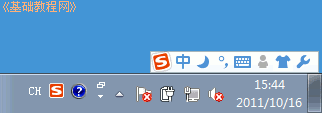
2. 語言列狀態列功能說明

  • 左側「中」:點擊暫時切換英文(或按 Shift)
  • 月亮圖示:點擊切換全形/半形(全形字符較大)
  • 工具箱圖示:開啟搜狗工具箱(表情符號、符號大全、皮膚設定等)
語言列狀態列 中/英切換 英文狀態 半形月亮 全形月亮

3. 實作:輸入中文並儲存檔案

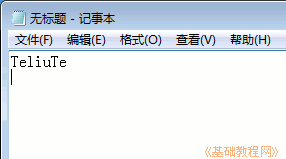
  1. 「開始」→ 「所有程式」→ 「附屬應用程式」→ 「記事本」
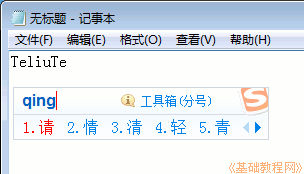
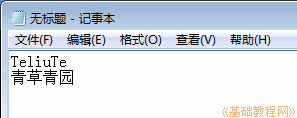
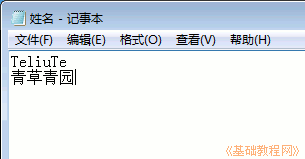
  2. 2. 輸入姓名拼音 → 按 Enter 換行 3. 確認語言列顯示搜狗拼音(彩色 S 與狀態列) 4. 繼續輸入拼音 → 候選視窗顯示漢字 5. 選字方式: 按數字鍵 / 空白鍵選第一個 / 按 > (或 +) 翻頁 6. 可單字輸入或詞組輸入(較快),支援全拼或首字母縮寫
記事本與游標 輸入拼音 狀態列確認 候選視窗 翻頁鍵 翻頁鍵 詞組輸入示範

4. 儲存檔案完整步驟

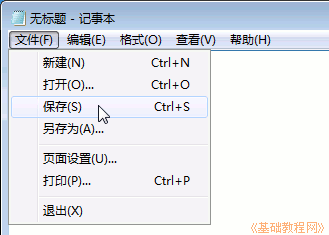
  1. 「檔案」→ 「儲存」
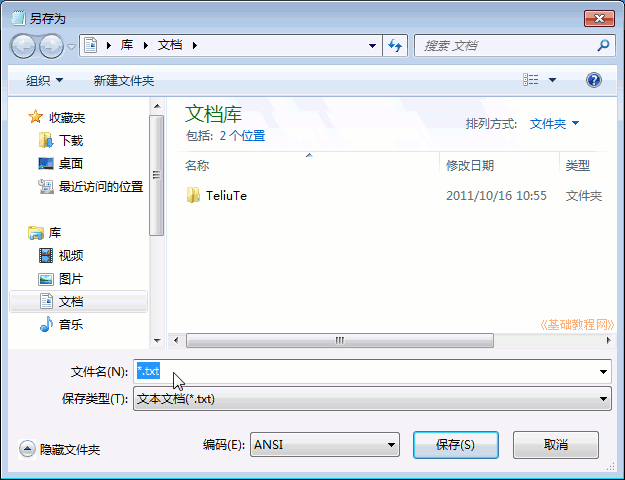
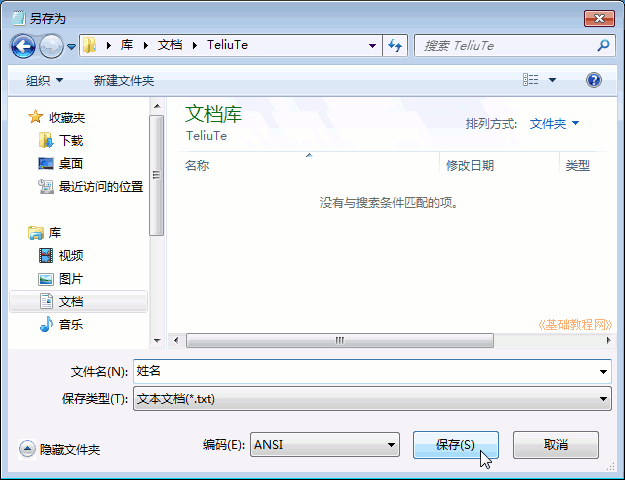
  2. 依序操作:選擇儲存位置(雙擊開啟個人資料夾)→ 檔名輸入「姓名」→ 點擊「儲存」
  3. 確認檔名與路徑正確 → 完成
儲存對話框 操作順序提示 選擇資料夾輸入檔名 確認儲存

教學來源: 86 團學校 TeliuTe 製作 | 更多電腦入門教學請至 電腦知識網

Copyright © Windows教程網 All Rights Reserved