Windows XP Windows 7 Windows 2003 Windows Vista Windows 綜合教學 Linux 系統教學
Windows 10 Windows 8 Windows 2008 Windows NT Windows Server 電腦軟體教學

CUE 檔案是什麼?Win7 三種開啟方式:UltraISO 解壓、虛擬光碟、轉 ISO

編輯:Win7 系統應用技巧

下載遊戲/光碟映像常看到 .cue 檔,它是光碟映像的「目錄檔」(Cue Sheet),記錄軌道資訊、開始/結束位置、資料模式等,配合 .bin/.iso 才能完整燒錄或掛載。本文介紹三種 Win7 開啟/使用方式。

方法一:UltraISO 直接解壓

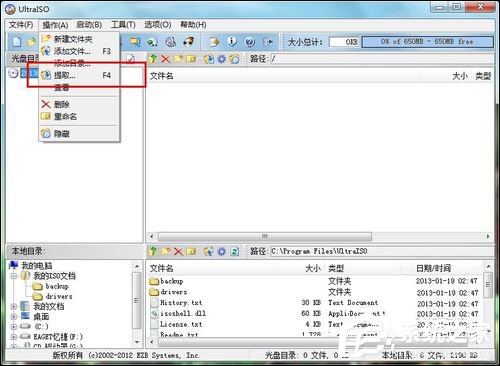
  1. 右鍵 .cue →「用 UltraISO 開啟」。
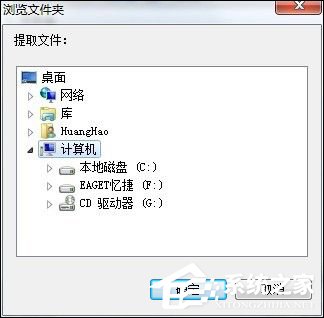
  2. 在 UltraISO 中選取檔案/資料夾 → 工具列「解壓縮」→ 選目的地 → 確定。

CUE檔案圖示

UltraISO開啟CUE

解壓縮操作

方法二:UltraISO 內建虛擬光碟機掛載

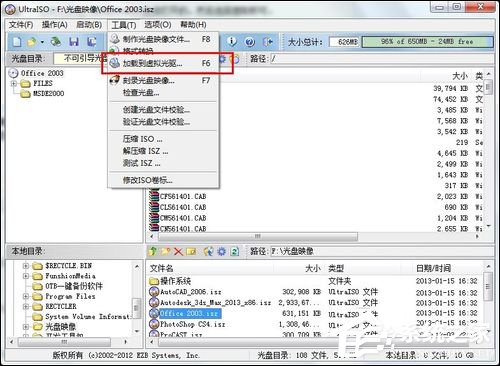
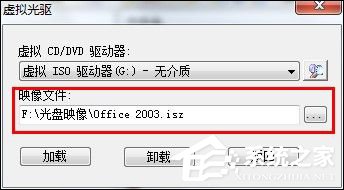
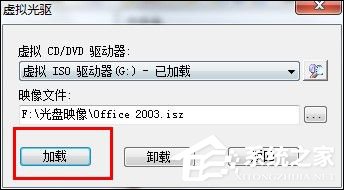
  1. UltraISO 開啟 .cue → 工具列「工具」→「掛載到虛擬光碟機」。
  2. 系統會出現新光碟機代號,像真光碟一樣存取。
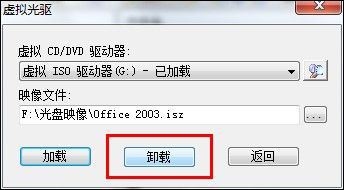
  3. 用完記得在 UltraISO 「卸載虛擬光碟機」防止殘留。

掛載虛擬光碟1

掛載虛擬光碟2

掛載虛擬光碟3

卸載虛擬光碟

方法三:轉為 ISO 通用格式

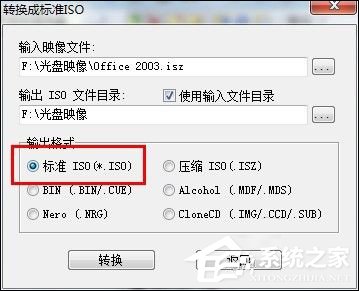
UltraISO 開啟 .cue →「檔案」→「另存新檔」→ 格式選 Standard ISO → 存檔。之後任何解壓軟體(WinRAR、7-Zip)、虛擬光碟軟體都能直接開啟。
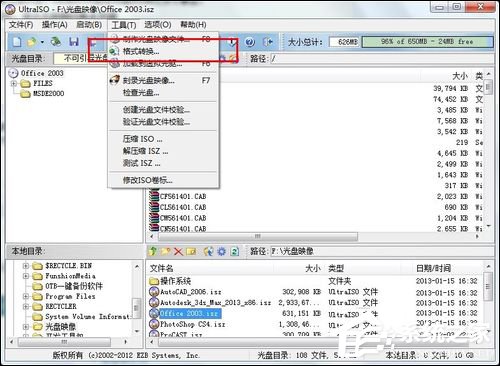
另存為ISO

ISO格式選項

注意事項

  • 部分非標準 .cue UltraISO 可能無法識別,嘗試 Daemon Tools、Alcohol 120% 等替代工具。
  • .cue 與對應的 .bin/.iso 必須放同一資料夾、檔名一致才能正常運作。


Copyright © Windows教程網 All Rights Reserved